.
ESP8266 D1 MINI :WeMos D1 mini是基于ESP8266微控制器的开发板,它具有无线WiFi连接功 能和简易易用的开发环境,支持Arduino IDE 。 D1 Mini开发板有11个数字I/O引脚和1个模拟输入 引脚。板载USB接口与CH340串口芯片。可玩性高,例如温度传感器、气压、继电器、 OLED屏等。
ESP8266 CP2102 :ESP8266 CP2102是一款低成本、低功耗的Wi-Fi模块,由Espressif Systems开 发。 它集成了Wi-Fi功能和TCP/IP协议栈,并通过串口与主控制器进行通信,广泛应用于物联网设 备和DIY项目中。
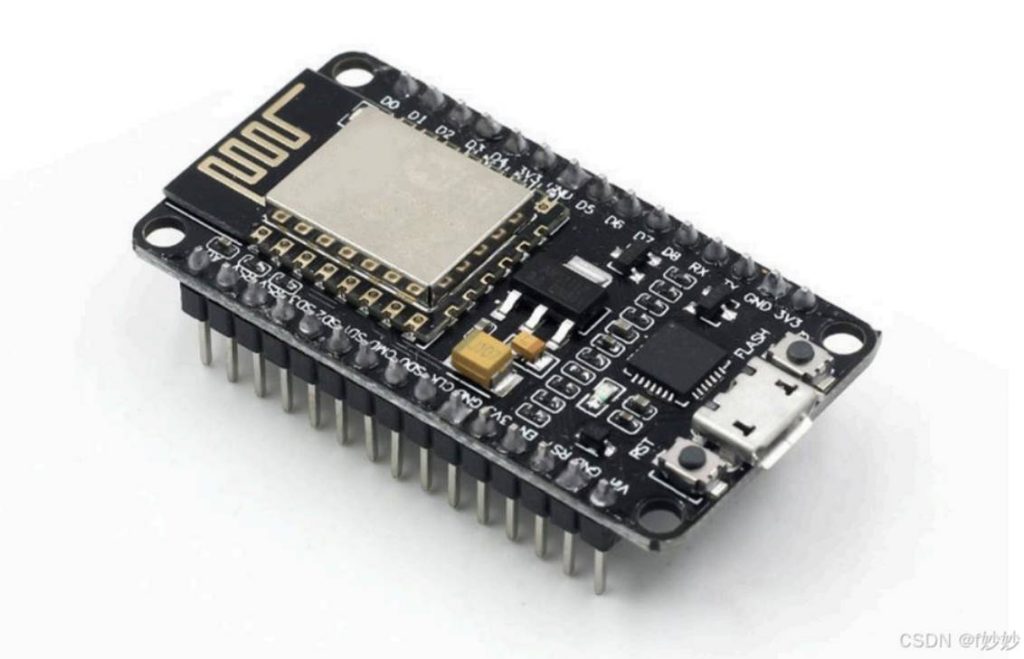
任选一款(我用的是第二个)
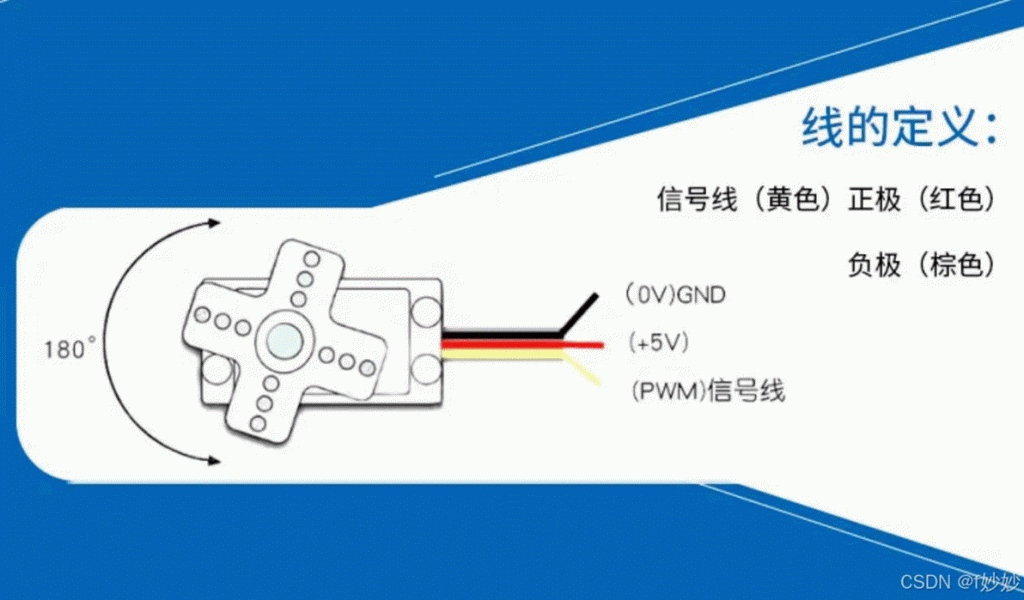
SG90 9G伺服舵机 *2 :舵机是一种位置(角度)伺服的驱动器,适用于需要角度不断变化并可以保 持的控制系统,可以根据控制信号来输出指定的角度(常见的有0-90°、0-180°、0-360°)。原理主 要是由核心闭环控制系统发出PWM (脉冲宽度调制)信号给舵机,然后信号在电路板上得到IC处理 之后计算出转动的角度, 根据设定的角度驱动无核心马达转动,通过减速齿轮给摆臂以动力,在此 同时电位器返回当前的位置信号,判断是否已经到达设定位置。 SG90舵机模块出厂时配有三条不同 颜色的接线已连接在舵机控制电路上,分别是:棕色 (接地线),红色 (接电源正极线),橙色
(模块信号输出引脚)
9V电池 *1
电池盒 *1
激光笔 *1
其他材料(M28螺丝,M22螺母, M4*8螺丝,杜邦线, USB线,3D打印机和丝材)
步骤
| (一)3D打印 | |
| . Base.stl – 底座 . Arm Bracket.stl – 臂支架 . Laser Holder.stl – 激光支架 . Base Cover.stl – 底盖 打印设置: | |
| (二)组装 | |
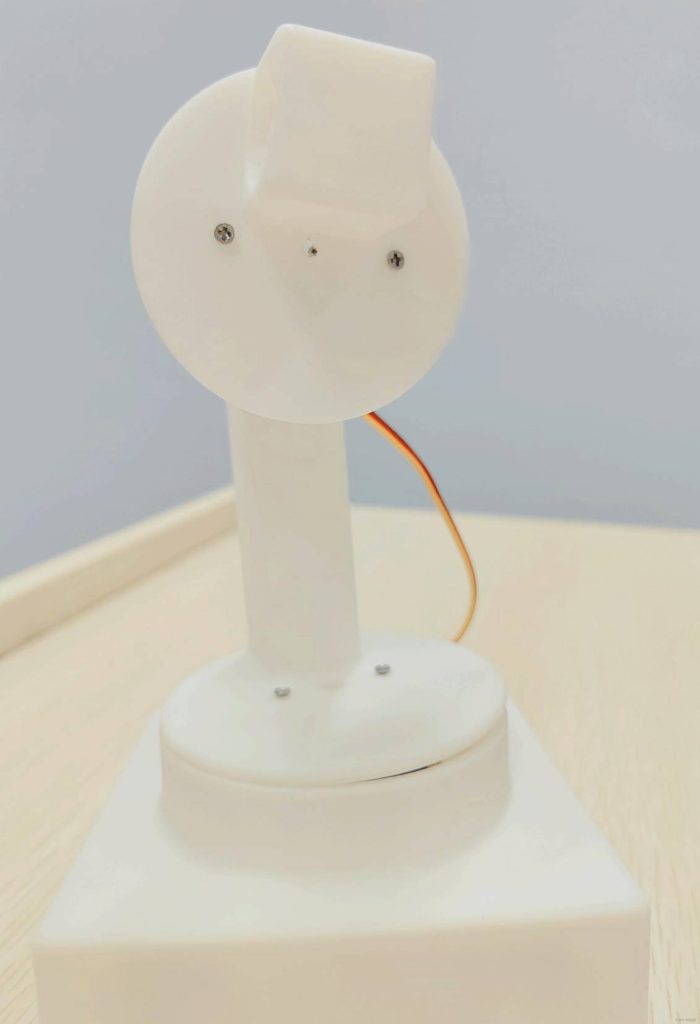
首先,将其中一个 伺服舵机(X) 安装到 臂支架(Arm Bracket) 中并使用 M2 螺钉固定。
然后,使用两个 M2 螺钉和螺母,将另一个 伺服舵机(Z) 插入分配的插槽中,将其固定到 底座 上。(确保伺服舵机的齿轮在中心)
通过将 臂支架(Arm Bracket) 拧入 底座 ( Base)的伺服舵机来执行相同的操作。
然后,使用 M2 螺钉将激光支架 固定到 臂支架的伺服舵机(X) 上。
. 最后,将臂支架(Arm Bracket) 的伺服舵机导线穿过底座上的孔。 侧面
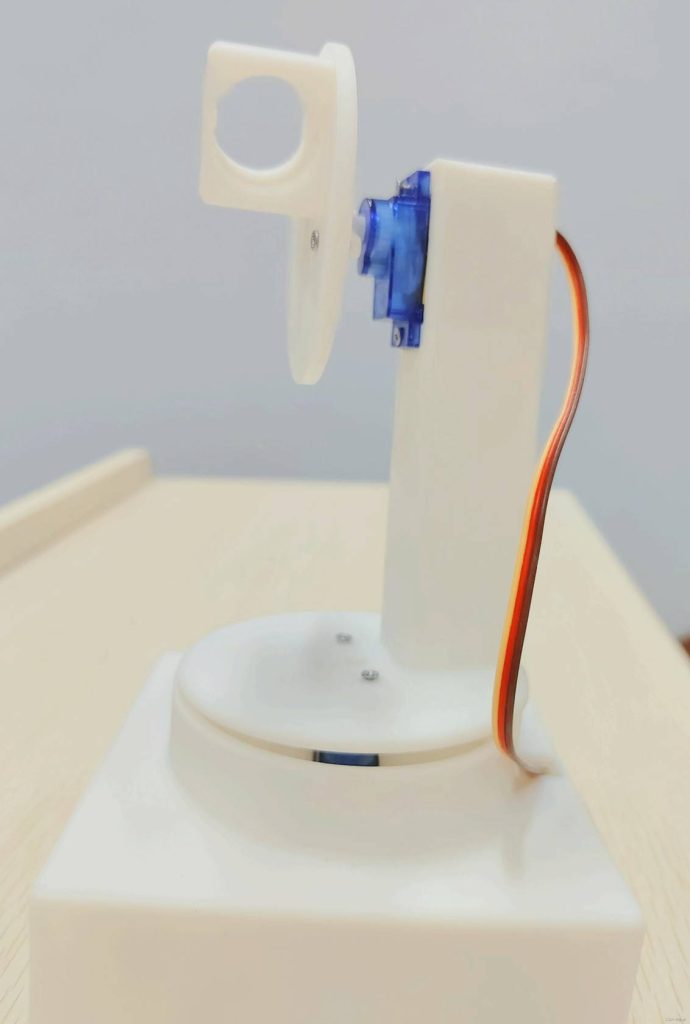
背面
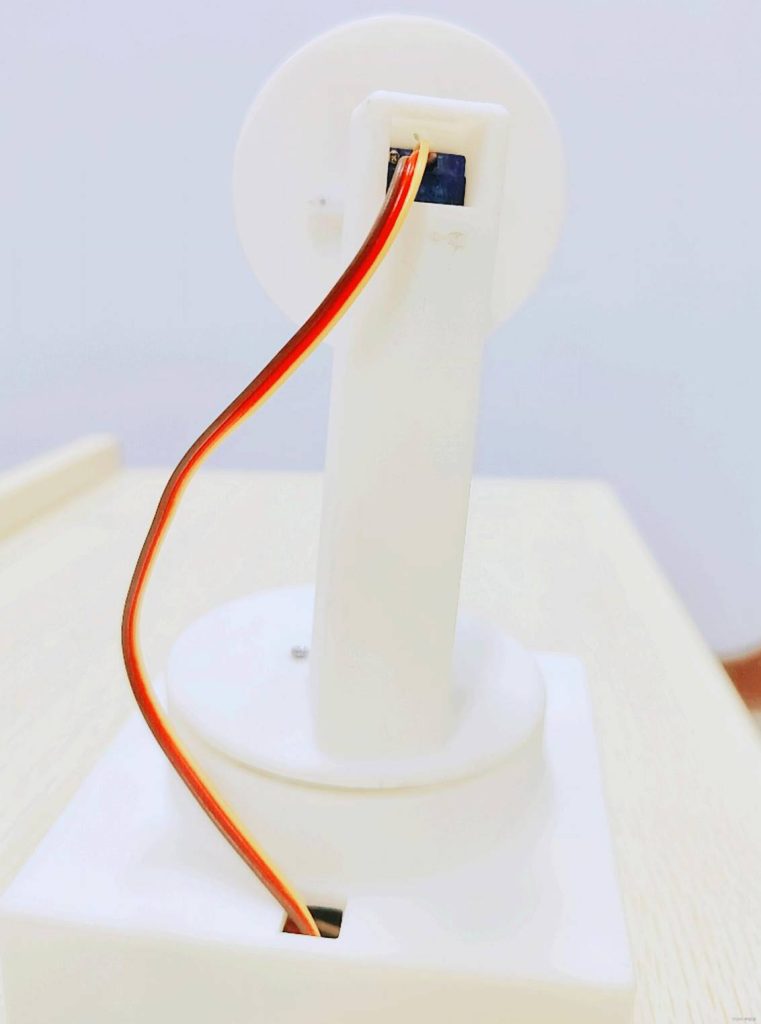
正面
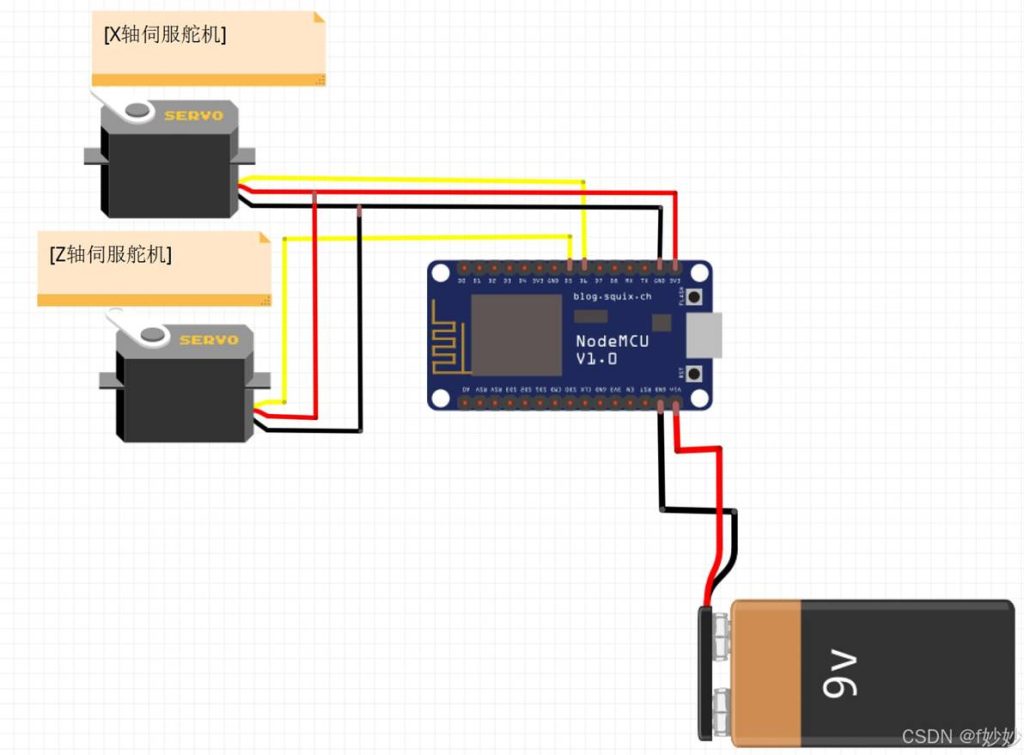
(三)接线
| X轴伺服舵机-NodeMCU |
| 正极 | 3v3 |
| 负极 | GND |
| 信号线 | D6 |
| Z轴伺服舵机-NodeMCU |
| 正极 | 3v3 |
| 负极 | GND |
| 信号线 | D5 |
| 9v电池-NodeMCU |
| 正极 | VIN |
| 负极 | GND |
接线图如下
编程
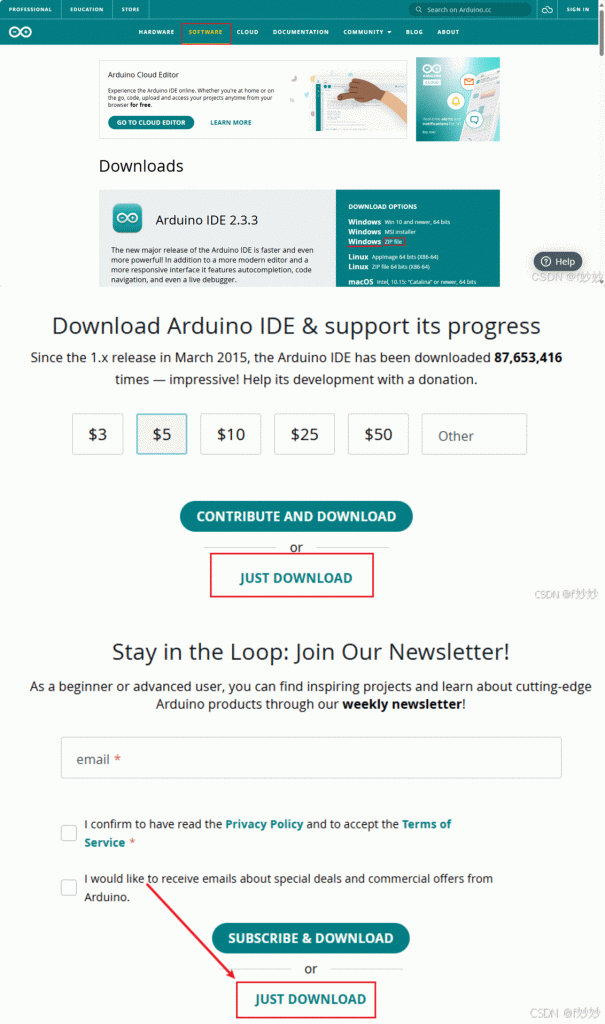
下载 arduinoide
arduino :官方下载网址
进入arduino官方下载网址,找到下图页面,下载安装合适的arduino软件安装包
Windows用户点击下载Windows(ZIPfile),若为Mac , Linux用户则选择相应的系统。
下载完成后,解压文件
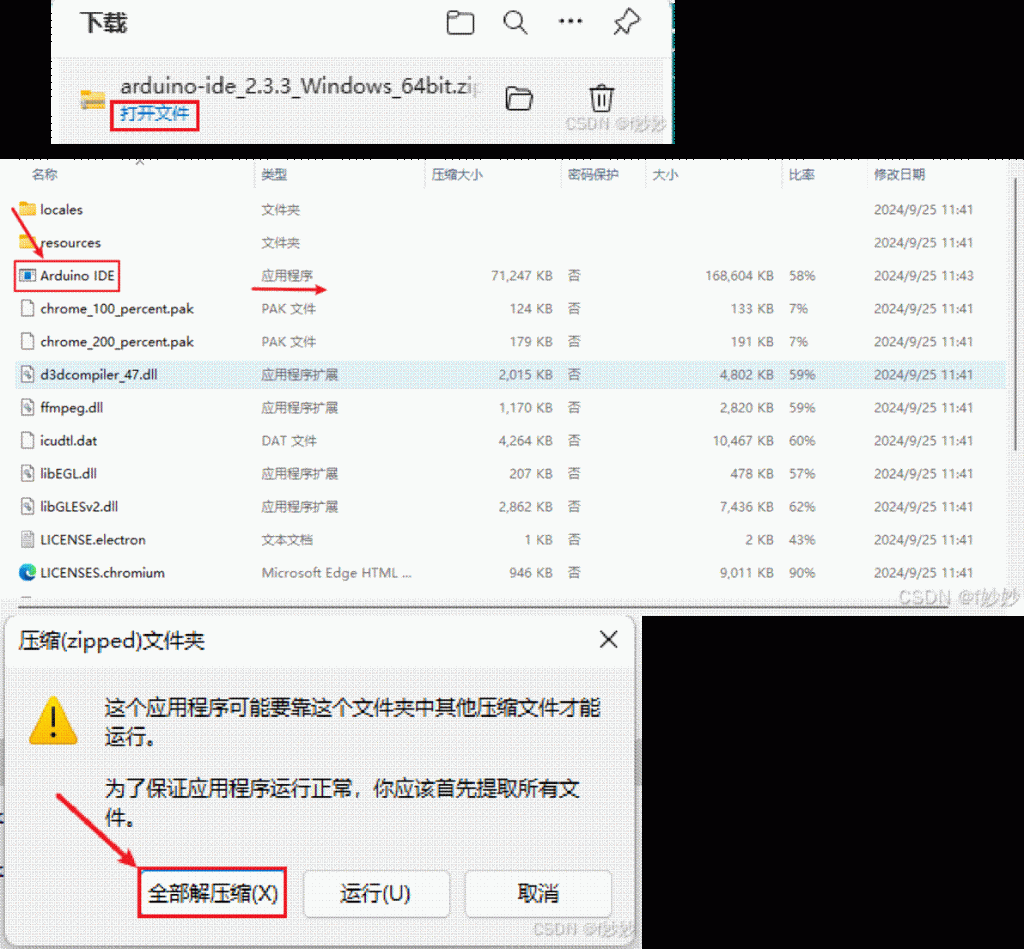
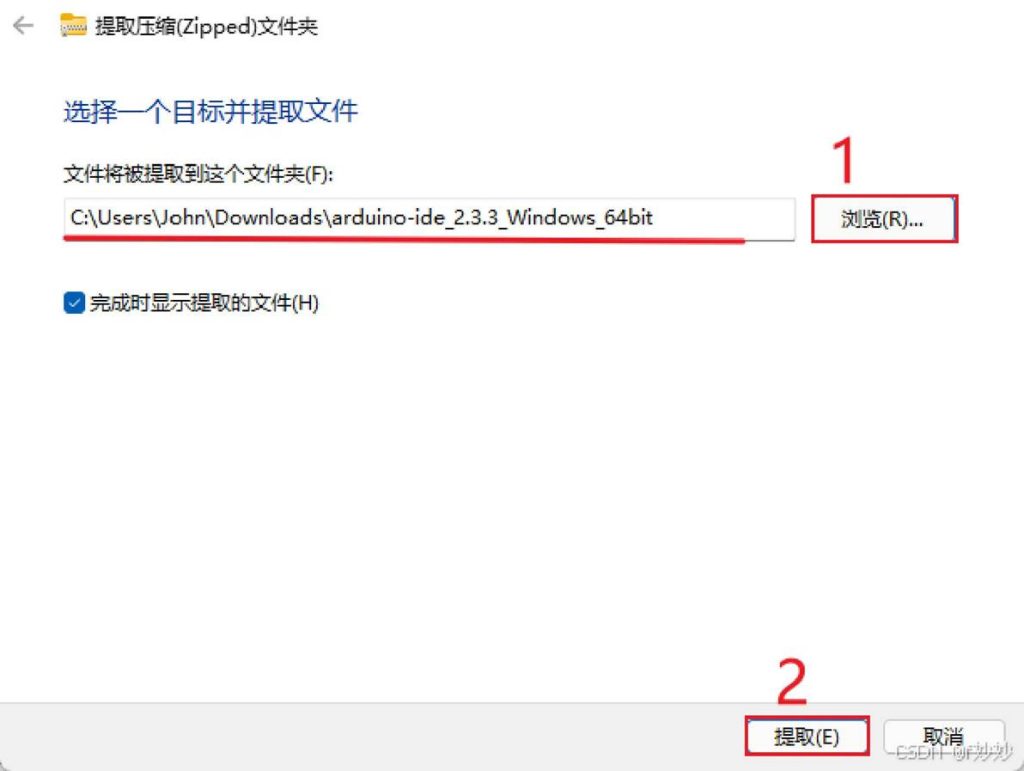
点击浏览,把解压后的Arduino文件夹放到自己安装软件的位置,便于自己之后查找,点击提取
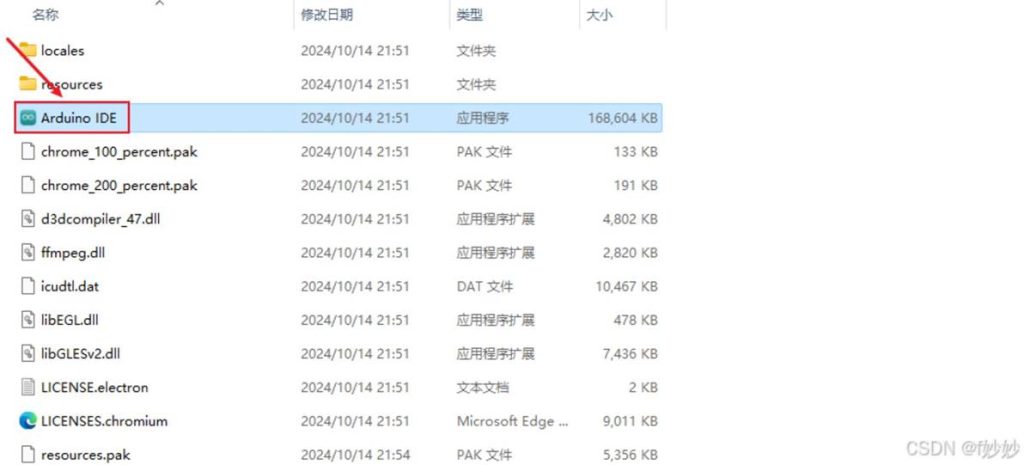
完成提取后,出现下图页面,双击安装包,即可打开应用
下载对应 驱动 CH340/CH341
Windows : https://www.wch.cn/download/CH341SER_EXE.html/
Linux :https://www.wch.cn/download/CH341SER_LINUX_ZIP.html/ CH210X
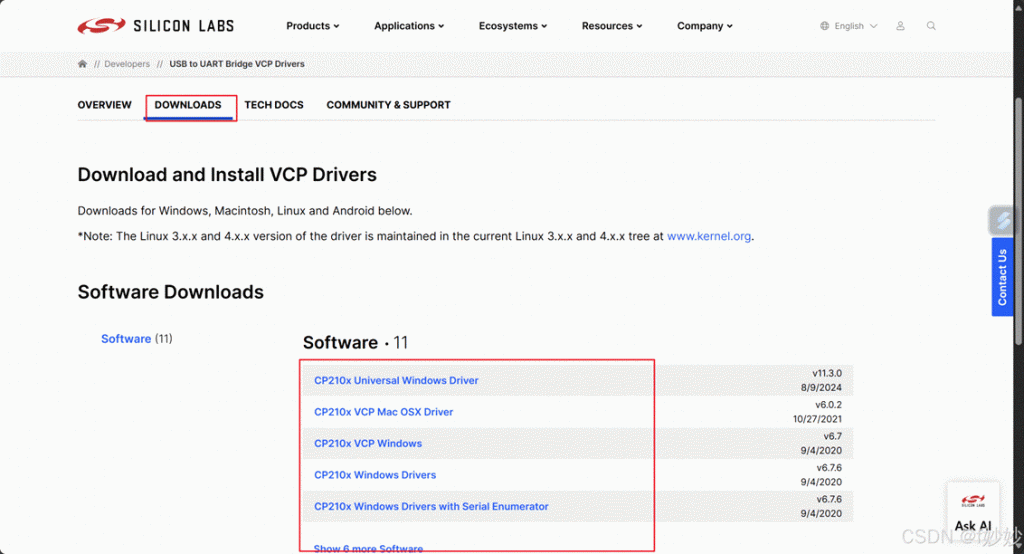
Windows :https://www.silabs.com/products/development-tools/software/usb-to-uart-bridge- vcp-drivers
点击CH2101对应网址,如下图,选择下载
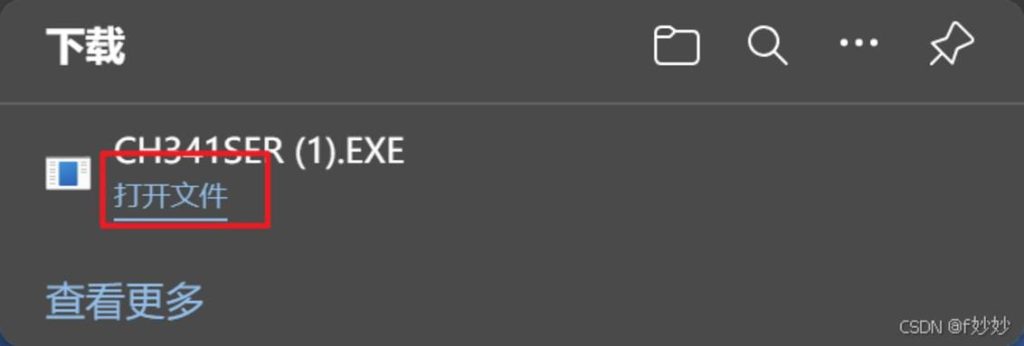
下载过程(以CH341为例) 点击网址并进行下载
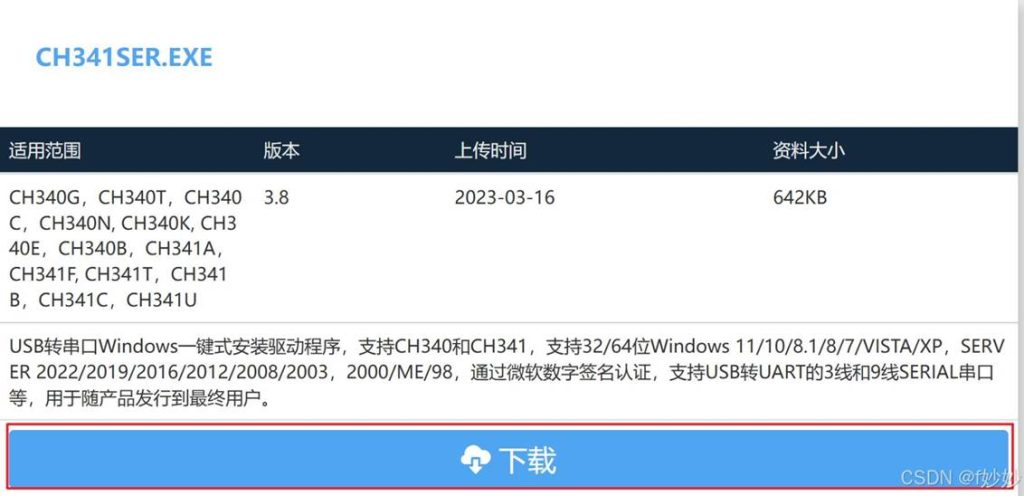
下载完成后,双击安装包,点击“是”进行安装
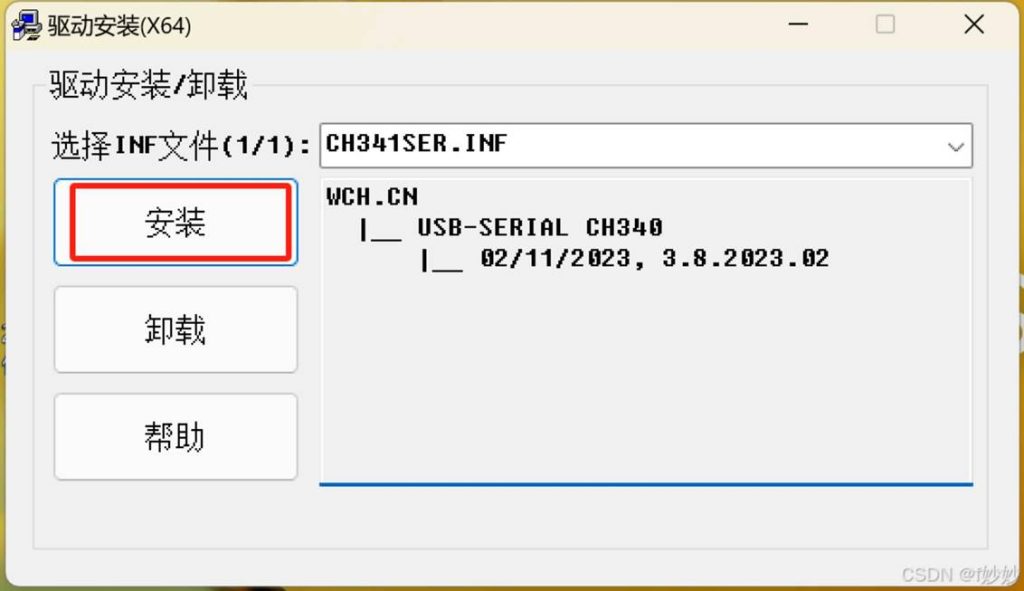
接着出现以下页面,点击“安装”
注意
一开始我用的是D1 MINI,我在下载好驱动后,编译代码时发现出现了以下错误:
A fatal esptool.py
| error occurred: Cannot | configure port, | something went wrong. Original message: |
| PermissionError(13, ‘A | device attached | to the system is not functioning.’, None, |
31)
,经过查询,我发现这些有问题的 CH340 芯片的一个特点是缺少标签(通常上面写着“WCH
CH340G” ),只有在使用最新版本的 CH340 驱动程序时才会出现此问题。,经过以下操作进行回退后就 没问题了:
我发现当驱动程序安装进入此状态时,可以通过 卸载然后重新安装驱动程序来解决。之后,应该启用 “回滚” 选项。
(1)如果 Arduino IDE 正在运行,请关闭它。
(2)使用 USB 线将 Arduino 开发板连接到计算机。
(3)打开Windows设备管理器 。
(4)从设备管理器菜单中选择查看 > 按类型查看设备。
(5)打开“查看”菜单。
(6)如果“显示隐藏的设备”菜单项左侧有,请点击“显示隐藏的设备”以禁用它。
(7)打开设备管理器树的“端口(COM 和 LPT) ”部分。
(8)你应该在“端口 (COM & LPT) ”部分下看到一个标识为“ USB-SERIAL CH340 (COM n ) ”的端口
(其中“COM n ”是某个串行端口,例如 COM4)。双击该项目。将打开 “ USB-SERIAL CH340 (COM n ) 属性”对话框。
(9)选择“ USB-SERIAL CH340 (COM n ) 属性”对话框中的“驱动程序”选项卡。
(10)点击“卸载设备”按钮。“卸载设备”对话框将打开。
(11)选中“ 口尝试删除此设备的驱动程序。 ”旁边的复选框。
(12)单击“卸载”按钮。
“卸载设备”和“ USB-SERIAL CH340 (COM n ) 属性”对话框将关闭。
(13)断开 Arduino 开发板与计算机的 USB 电缆连接。
(14)将 Arduino 开发板的 USB 线重新连接到您的计算机。
(15)等待“ USB-SERIAL CH340 (COM n ) ”设备出现在设备管理器树的“端口(COM 和 LPT) ”部分下。 这将需要几分钟,因为 Windows 必须先自动重新安装驱动程序。它可能首先作为“ USB2.0-Serial ”设备 出现在树的“其他设备”部分下。只需等待一会儿,它就会出现在“端口(COM和 LPT) ”部分下的最终位 置。
(16)点击以下链接,从芯片厂商网站下载旧版本的驱动:
CH340<https://www.wch-ic.com/downloads/file/65.html? time=2023-03-16%2022:57:59 >
(17)等待下载完成。
(18)运行下载的CH341SER.EXE文件。
(19)此时可能会出现“用户帐户控制”对话框,询问“您是否允许此应用更改您的设备? ”。单击“是”按钮。
(20)出现“ DriverSetup(X64) ”对话框。单击对话框中的“ INSTALL ”按钮。
(21)等待驱动程序安装完成,出现“驱动程序安装成功! ”对话框即可。
(22)在“驱动安装成功! ”对话框中单击“确定”按钮。
(23)单击“ DriverSetup(X64) ”对话框右上角的X图标将其关闭。
(24)切换回Windows“设备管理器”。
(25)双击“端口 (COM & LPT) ”部分下的“ USB-SERIAL CH340 (COM n ) ”设备。将打开 “ USB-SERIAL CH340 (COM n ) 属性”对话框。
(26)选择“ USB-SERIAL CH340 (COM n ) 属性”对话框中的“驱动程序”选项卡。
(27)单击“更新驱动程序”按钮。将打开
“更新驱动程序设备 – USB-SERIAL CH340 (COM n ) ”对话框。
(28)在“更新驱动程序设备 – USB-SERIAL CH340 (COM n ) ”对话框中,单击“自动搜索驱动程序” 。
(29)您现在应该会看到驱动程序安装向导正在更新驱动程序。等待更新完成,如对话框中的消息“ Windows 已成功更新您的驱动程序”所示。
(29)单击“更新驱动程序设备 – USB-SERIAL CH340 (COM n ) ”对话框中的“关闭”按钮。 对话框将关闭。
(30)单击“ USB-SERIAL CH340 (COM n ) 属性”对话框中的“回滚驱动程序”按钮。将打开 “驱动程序包回 滚”对话框。
(31)在“驱动程序包回滚”对话框中,单击“我的应用程序无法使用此驱动程序”旁边的单选按钮。 单击“是”按钮。
(32)“驱动程序包回滚”对话框将关闭。
(33)单击“ USB-SERIAL CH340 (COM n ) 属性”对话框中的“关闭”按钮。 经过以上过程,以上的错误就解决了。
配置ESP8266开发环境 。 更改语言
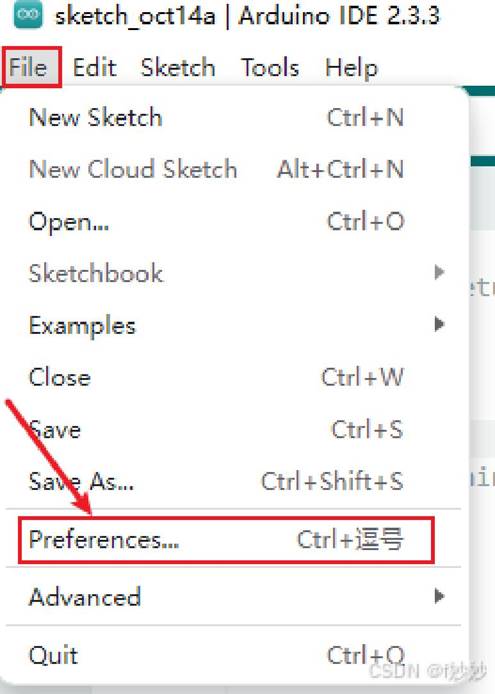
点击 File——Preferences
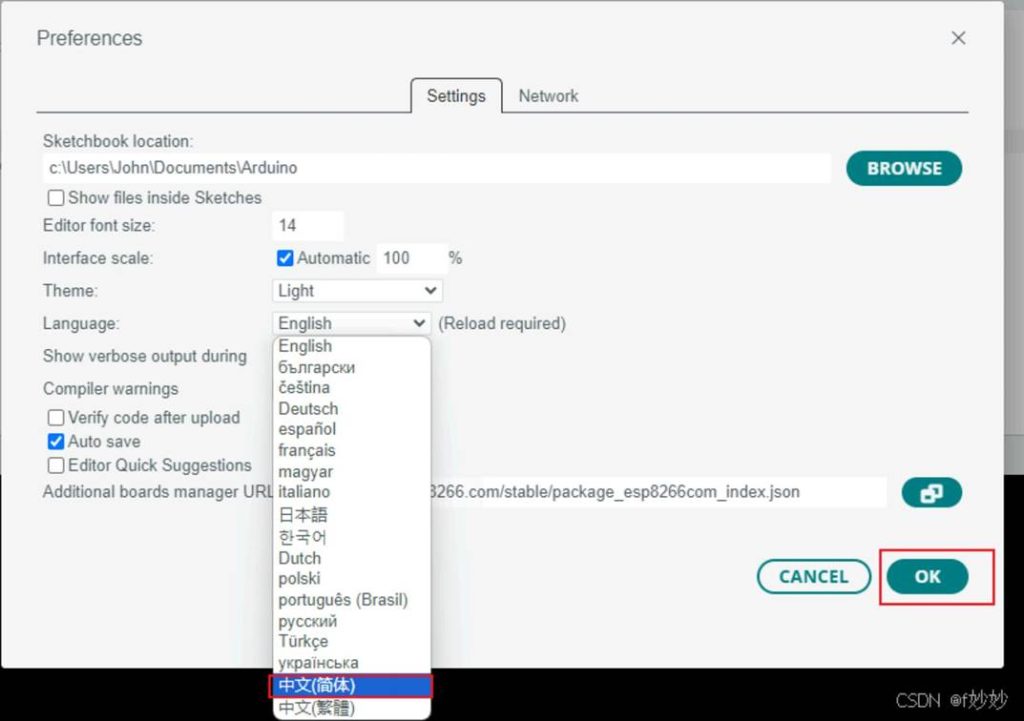
点击 Languages——中文(简体) ,点击OK即可
o Arduino开发板安装
在线安装:在菜单”文件->首选项”弹出的对话框的 “其他开发板管理器地址” 框中填入 http://arduino.esp8266.com/stable/package_esp8266com_index.json
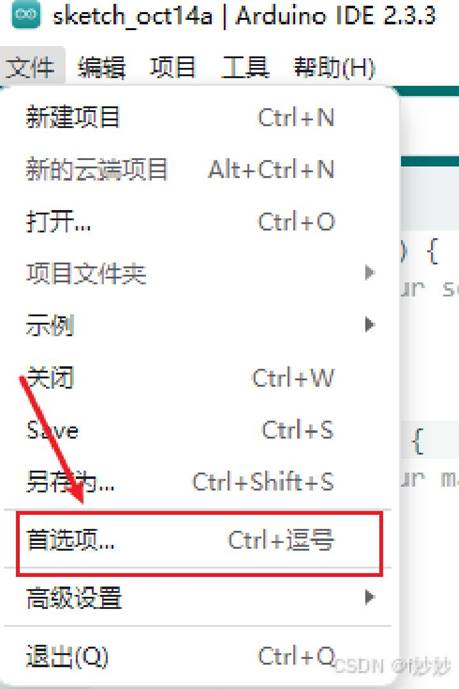
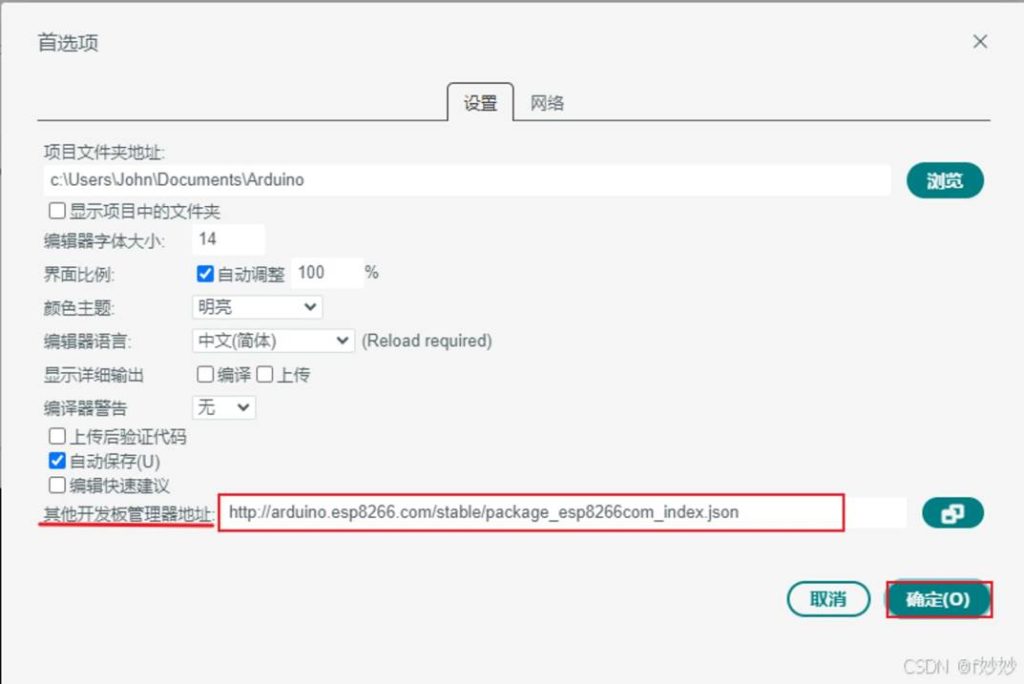
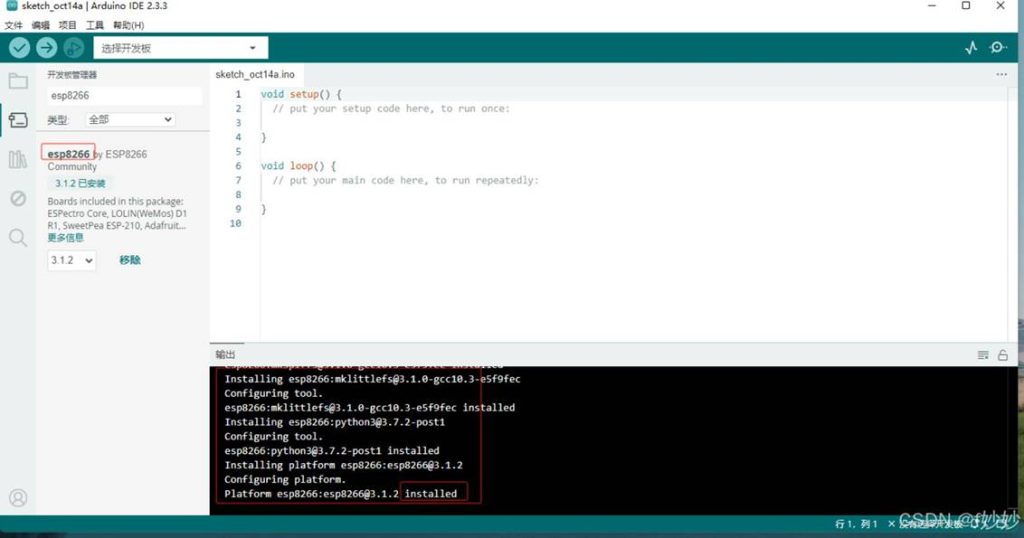
。 重启IDE,然后在菜单”工具->开发板->开发板管理器”弹出的对话框最上方的搜索栏中输 入”esp8266“,搜索。如图:
安装完成后,就会在”工具->开发板”菜单中显示esp8266开发板,如图:
| – **选择开发板**:选择“工具”中的“开发板选项”,选择我们接入的开发板型号。  – **选择端口**:插入开发板,选择“工具”中的“端口”,选择端口中显示的端口。 问题:有时候我们的“端口”呈现**灰色**,无法选择端口。  **解决方法**: |
1.电脑上选择换一个端口进行插入,看看会不会有端口出来。 2.端口接触不良,拔出来再重新插入即可。
测试程序(Blink程序)
。 选择“文件”——“示例”——“01.Basics”——“Blink”程序
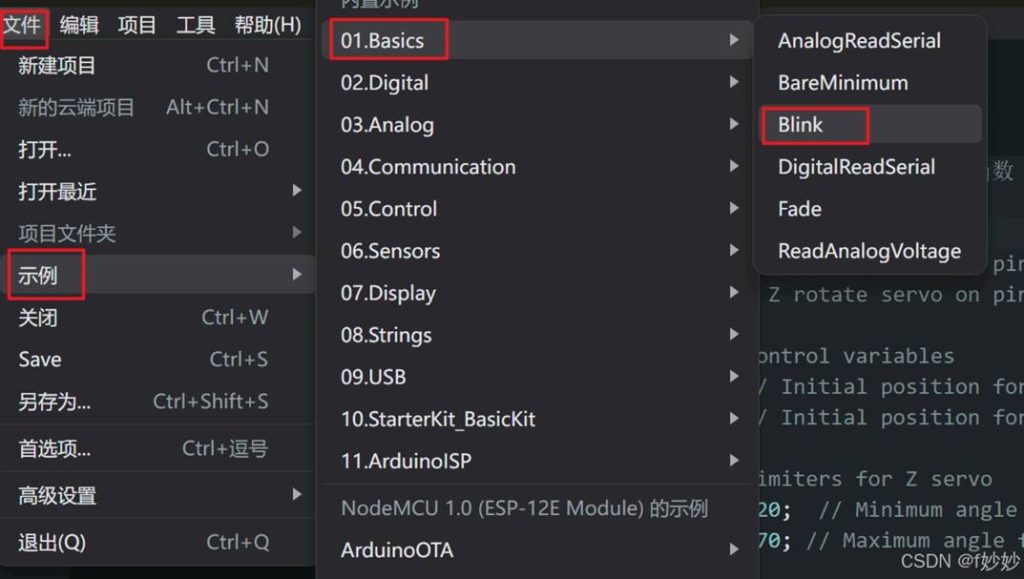
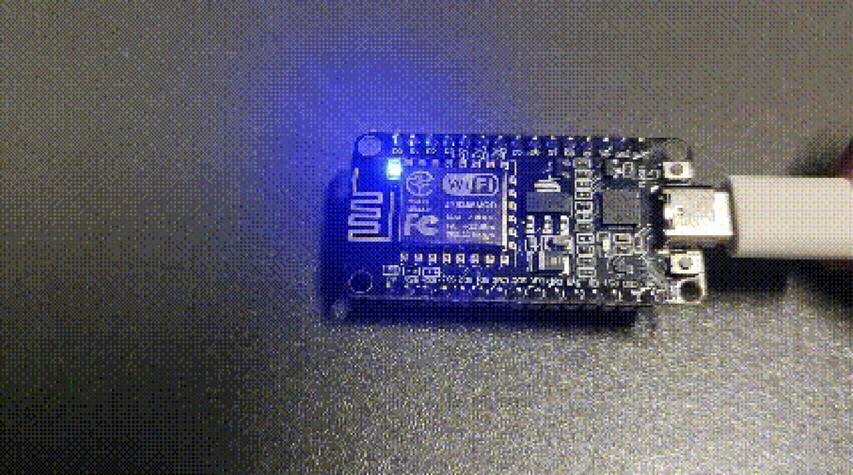
。 先点击1“验证” ,再点击2“上传” ,查看我们的开发板是否是灯亮后延迟一秒继续亮灯,如果按 这个节奏的循环,就证明我们的程序和软件都成功运行了。
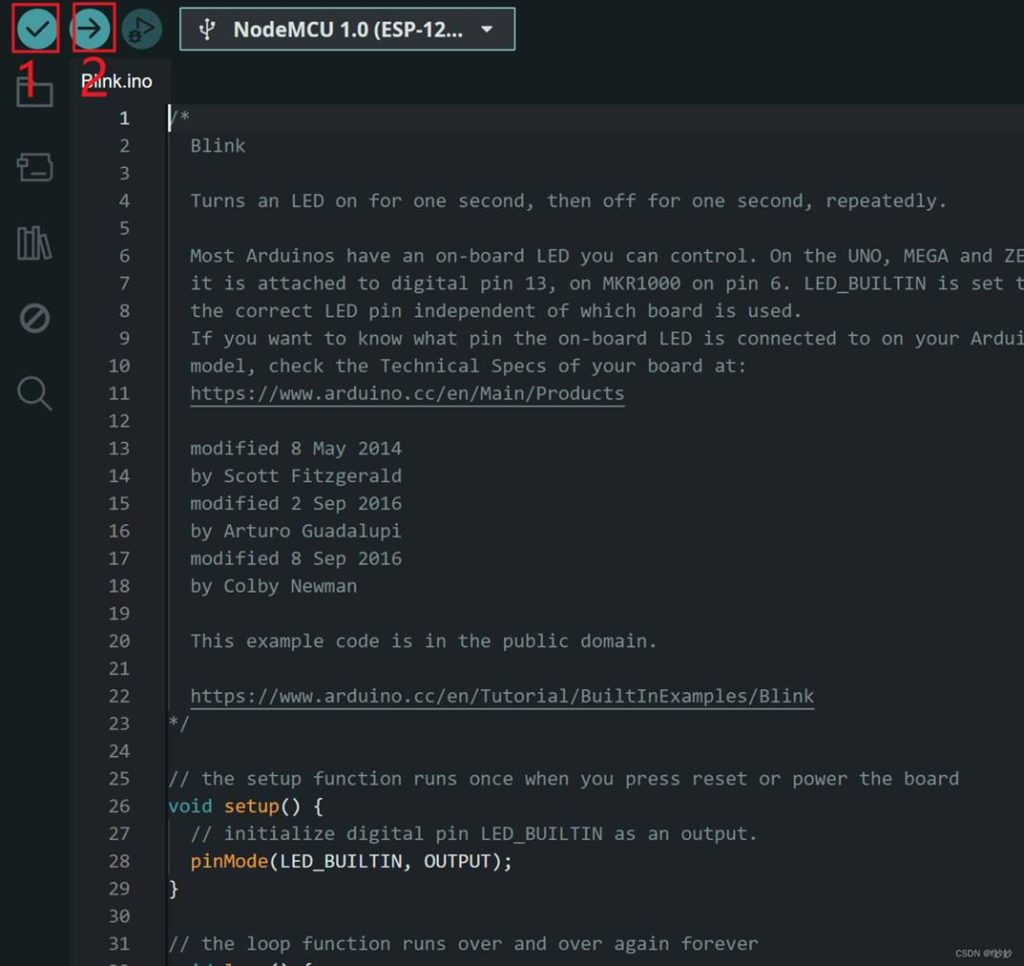
Blinkc程序上传成功
编译上传代码
代码讲解
Ardui no servo 库函数说明(舵机函数库)
– attach()
描述:将Servo变量附加到引脚上
语法: Servo.attach(pin)
Servo.attach(pin,min,max)
– write()
描述:向舵机写入一个数值,来直接控制舵机的轴(0作为全速向一边, 180为全速向另一边,在90附近 的值为停止)
语法: Servo.write(angle) 0-180°
– writeMicroseconds()
描述:向舵机写入一个微秒的值来控制舵机的轴(在标准舵机中,参数设置1000为完全逆时针方向, 2000完全顺时针方向, 1500为中间值)
– read()
描述:读取舵机当前的角度值(最后一次用write()函数写入的值) 语法: Servo.read()
– attached()
描述:检查一个Servo变量是否被附加到一个引脚 语法: Servo.attached()
– detach()
描述:将Servo变量与引脚脱离,如果所有Servo变量均被脱离,第9和第10将可以用analogWrite()函数 进行PWM输出
语法: Servo.detach()
Ardui no 串口通讯 Serial库
– begin()
描述:用于初始化串口(波特率有很多选择: 9600、 115200…) 语法: Serial.begin(波特率)
– println()
描述:打印并换行
语法: Serial.println(变量)
Serial.println(变量,输出格式)
Arduino ide中 random 与 randomseed 的用法 – random()
描述:用于生成一个随机数 语法: random(x,y)
例子: random(1 , 100)…生成1~99,即前包后不包
– randomSeed()
描述:初设定随机数生成器的初始值 语法: randomSeed()
例如: randomSeed(analogRead(A0));
-** 注意**:
randon()是伪随机数,若有random1和random2,其中当他们随机次数足够多时,你会发现从某一次的 random1和2的某一次序列开始相同,因此为了避免这个问题,通常将randomSeed函数的种子值是不 确定的或难以预测的值
重点讲解
| // Function to smoothly move a servo from current position to target position at specified speed void moveServoSmoothly(Servo &servo, int ¤tPos, int targetPos, int speed) |
moveServoSmootnly函数功能:控制一个舵机以特定的速度平滑地移动到目标位置
| int steps = abs(targetPos – currentPos); |
abs函数是取绝对值,计算舵机移动的步数
| for (int i = 0; i <= steps; i++) { float progress = (float)i / steps; int newPos = currentPos + (targetPos – currentPos) * smoothStep(progress); servo.write(newPos); delay(speed * 10); // Adjust delay for smoother effect } currentPos = targetPos; |
(float)i …强制类型转换
** for循环** :i是当前循环的迭代次数, steps是从当前位置到目标位置所需的总步数。因此, progress 表示当前迭代相对于总步数的比例。将新位置写入舵机,并等待一段时间(speed * 10毫秒),以控制 移动速度。
最后将目标位置赋值给当前位置,进行下一次循环。
| float smoothStep(float t) { return t * t * (3 – 2 * t); } |
平滑插值函数smoothstep:在t=0和t=1时,导数为0,返回值一个为0 ,一个为1,使得在起点和终点处 移动更加平滑。
最后,将激光玩具插入激光支架并将其固定到位。
然后,使用四颗 M4*8 螺钉将基座盖固定到底部,以覆盖所有电子设备。 将以上代码编译上传,就成功了
注意(我在做的过程中,我发现舵机转不起来,只能发出“滋滋”声,且时而转时而不转) 1.我产生了一下怀疑:代码错误、舵机坏了、电源出问题
2.首先我用串口监视器检查代码,经过几次检查,发现没有问题
3.接着我用舵机转动的代码连接舵机(一个一个连接),检查是否可以转,发现两个都不能转,再换了两个 新舵机后,新舵机也不转,于是我换了一个板子试了试,发现舵机正常转动,因此我猜测是板子问题,
用板子试了一下Blink程序,发现可以运行,到这里,我猜测是电压过于低,导致舵机转不起来,于是换
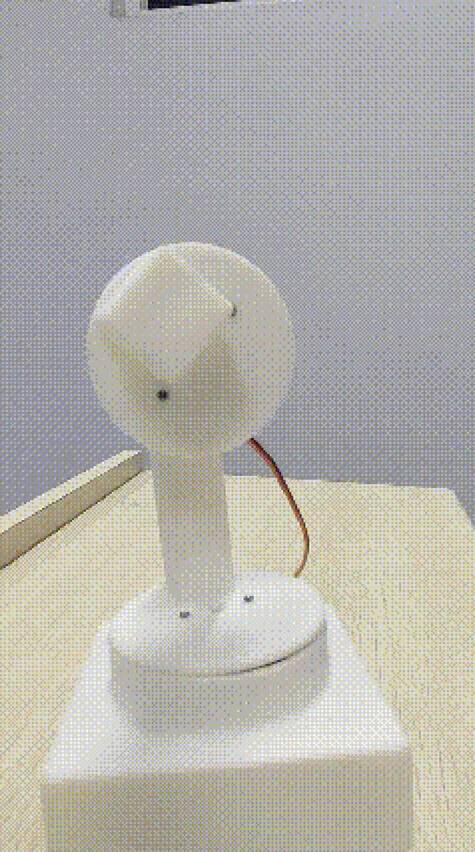
了线重新连接,发现舵机转了,由此判定问题是接线不良导致电压不稳定 成品展示:
发表回复