分类: 项目

  • 基于Arduino Nano的温度监测系统(0.96OLED,DS18B20)

    一. 概述

    本项目实现了一个基于Arduino Nano的智能温度监测系统,通过DS18B20温度传感器实时采集环境温度,0.96英寸OLED显示屏显示温度信息,并使用蜂鸣器实现超温报警功能。系统可以通过电位器实现报警阈值的动态调节。

    核心功能:

    ·实时温度监测与显示

    ·可调节的温度报警阈值(通过电位器)

    ·OLED显示屏显示温度值、报警阈值和系统状态

    ·温度超限时触发报警(蜂鸣器)

    ·用户信息显示(学号和姓名)

    ·系统启动动画和状态指示

    二. 项目元件

    元件名称型号/规格数量用途
    Arduino开发板Nano1主控制器
    OLED显示屏0.96英寸 I²C SSD13061温度信息显示
    温度传感器DS18B201环境温度采集
    蜂鸣器有源/无源1超温报警
    电位器10kΩ1报警阈值调节
    杜邦线公-公若干电路连接

    ·Arduino nano:Arduino Nano是一款基于ATmega328P微控制器的小型开发板,采用USB-Mini接口供电。它是本项目的核心处理单元。标题: fig:

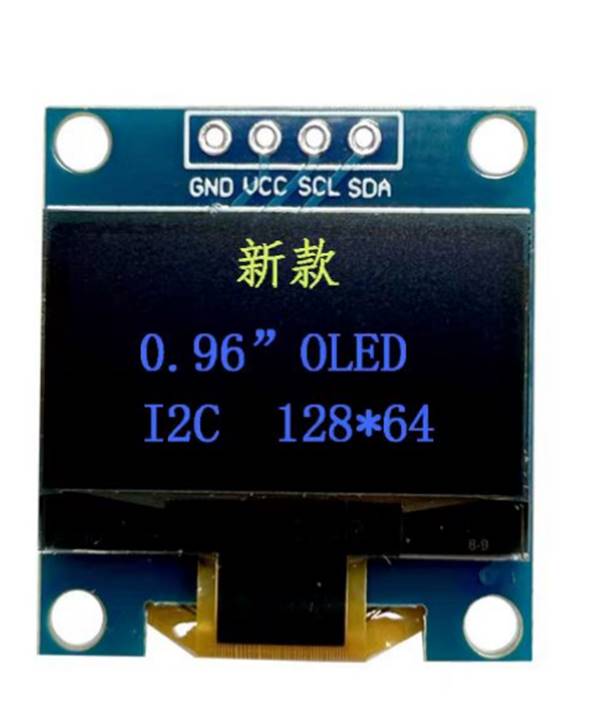
    ·0.96OLED:本项目使用的是一款基于SSD1306驱动芯片的I²C接口OLED显示屏,分辨率为128×64像素。OLED是有机发光二极管,又称为有机电激光显示(Organic Electroluminescence Display, OLED)。OLED同时具备自发光,不需背光源、对比度高、厚度薄、视角广、反应速度快。
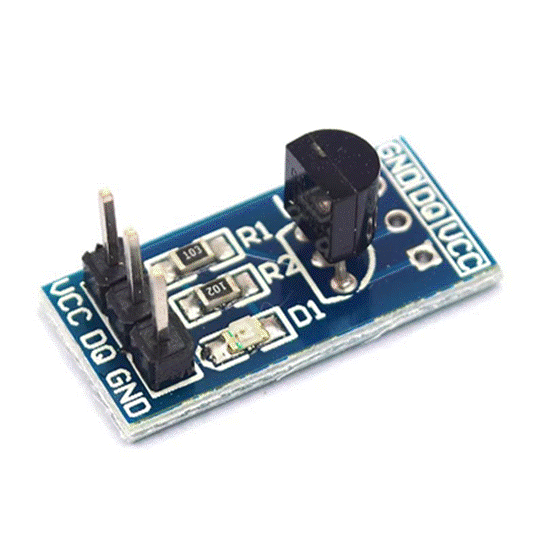
    ·DS18B20:DS18B20是一种数字温度传感器,应用非常广泛。它输出的是数字信号采用单线接口方式,DS18B20温度传感器仅需要一条线即可实现与微处理器的双向通信。
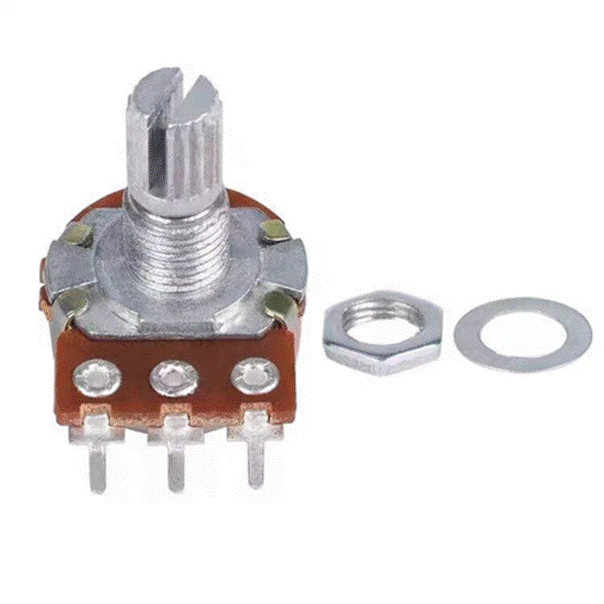
    ·电位器:** 电位器**是一种可调的电子元件。它是由一个电阻体和一个转动或滑动系统组成。当电阻体的两个固定触电之间外加一个电压时,通过转动或滑动系统改变触点在电阻体上的位置,在动触点与固定触点之间便可得到一个与动触点位置成一定关系的电压。
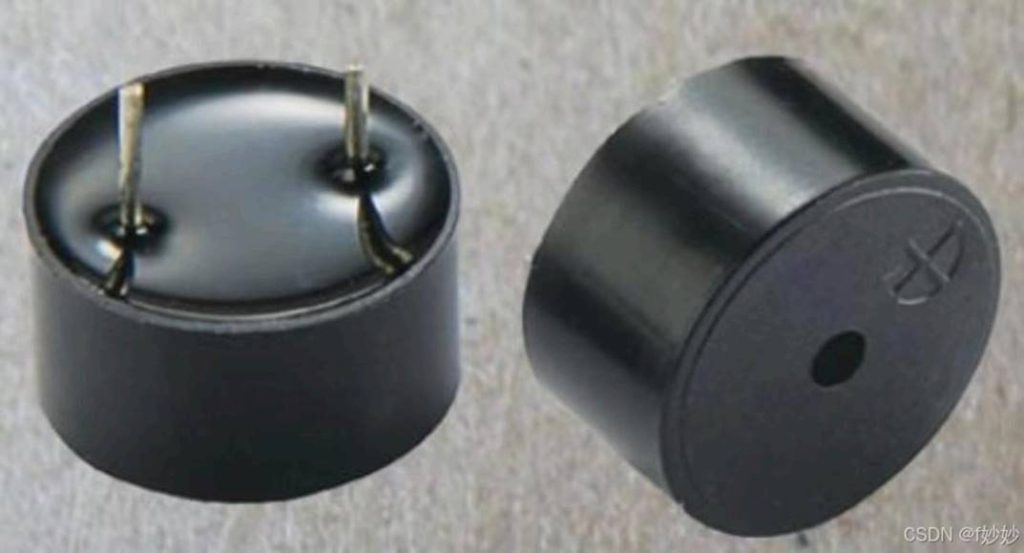
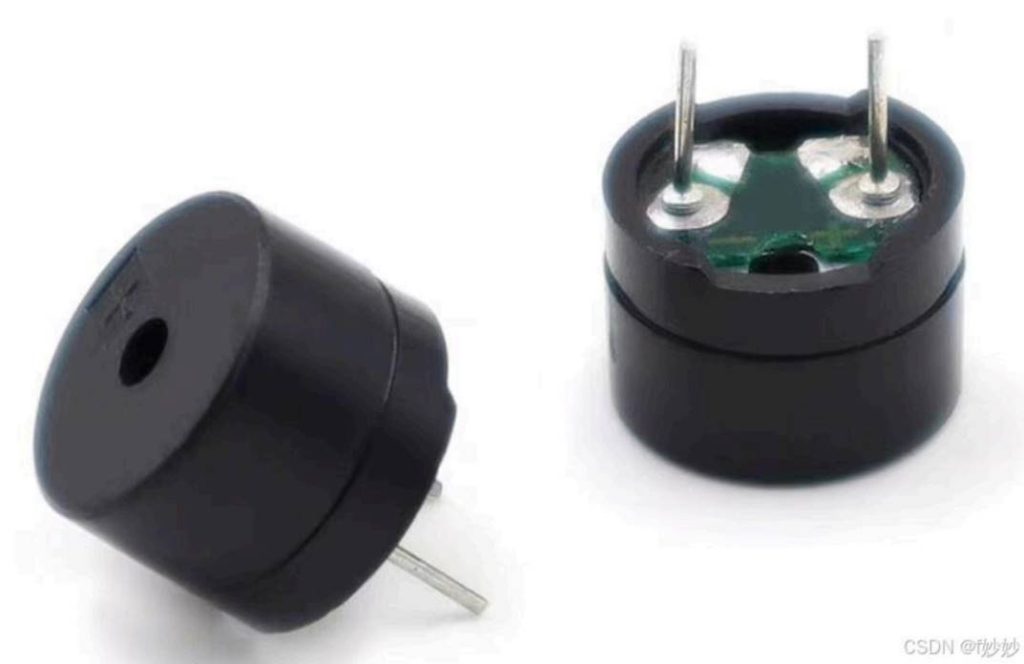
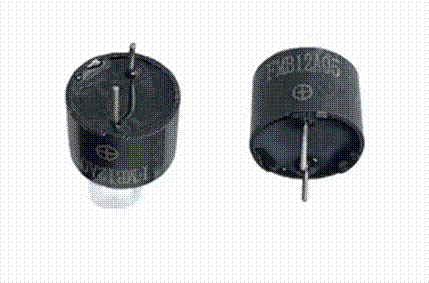
    ·蜂鸣器:本项目使用的是有源蜂鸣器(内置振荡电路),通电即发声,易于控制。更多蜂鸣器知识请点击:【项目二【气体泄露检测系统】ESP8266 – CSDN App】https://blog.csdn.net/2402_84043191/article/details/143050911?typeblog&rId143050911&referAPP&source2402_84043191
    三. 硬件和引脚连接

    ·连接表

    元件Arduino Nano引脚说明
    OLED SDAA4I²C数据线
    OLED SCLA5I²C时钟线
    DS18B20 DATAD2温度传感器数据线
    DS18B20 VCC5V传感器电源
    DS18B20 GNDGND传感器地线
    蜂鸣器D3报警信号输出
    电位器中间引脚A0阈值调节输入
    电位器VCC5V电位器电源
    电位器GNDGND电位器地线

    ·接线示意图

    ·标题: fig:

    四.代码讲解

    (一)中文取模

    1.点击网址https://www.23bei.com/tool/216.html
    2.如下图操作进行中文取模标题: fig:
    3.取模后复制到创建的数组中

    // 李字精确取模数据 (16×16)
    const unsigned char li[] PROGMEM  {
    0x01,0x00,0x01,0x08,0x7F,0xFC,0x01,0x00,0x05,0x40,0x09,0x30,0x31,0x0E,0xC1,0x04,
    0x0F,0xE0,0x00,0x40,0x01,0x88,0x7F,0xFC,0x01,0x00,0x01,0x00,0x05,0x00,0x02,0x00,

    };

    // 小字精确取模数据 (16×16)
    const unsigned char xiao[] PROGMEM  {
    0x01,0x00,0x01,0x00,0x01,0x00,0x01,0x00,0x01,0x00,0x05,0x40,0x05,0x20,0x09,0x10,
    0x09,0x08,0x11,0x04,0x21,0x04,0x41,0x00,0x01,0x00,0x01,0x00,0x05,0x00,0x02,0x00,
    };

    // 四字精确取模数据 (16×16)
    const unsigned char si[] PROGMEM  {
    0x00,0x00,0x00,0x04,0x7F,0xFE,0x44,0x44,0x44,0x44,0x44,0x44,0x44,0x44,0x44,0x44,
    0x44,0x44,0x44,0x3C,0x48,0x04,0x50,0x04,0x40,0x04,0x7F,0xFC,0x40,0x04,0x00,0x00
    };

    (二)讲解

    一、库文件说明
    1.Wire.h
    功能:I2C通信库,用于Arduino与I2C设备之间的通信
    作用:作为OLED显示屏的底层通信协议
     2.Adafruit_GFX.h
    功能:图形显示核心库
    作用:提供基本的图形绘制函数(点、线、矩形、圆、文本等)
    3.Adafruit_SSD1306.h
    功能:SSD1306 OLED显示屏专用库
    作用:封装了针对128×64 OLED屏幕的操作函数
    特点:支持多种尺寸的SSD1306屏幕;提供屏幕初始化、清屏、显示控制等函数;支持硬件SPI和I2C通信
    4.OneWire.h
    功能:单总线协议库
    作用:实现单总线通信协议
    特点:支持多点总线拓扑;节省I/O引脚资源;适用于DS18B20等单总线设备
    5.DallasTemperature.h
    功能:Dallas温度传感器库
    作用:简化DS18B20温度传感器的操作
    特点:自动检测总线上的传感器;支持温度单位转换;提供温度精度设置接口

    ·二.主要代码讲解
    1.初始化

    #define SCREEN_WIDTH 128
    #define OLED_RESET -1
    Adafruit_SSD1306 display(SCREEN_WIDTH, SCREEN_HEIGHT, &Wire, OLED_RESET);

    // DS18B20设置
    #define ONE_WIRE_BUS 2
    OneWire oneWire(ONE_WIRE_BUS);
    DallasTemperature sensors(&oneWire);

    // 蜂鸣器引脚设置
    #define BUZZER_PIN 3

    // 电位器设置
    #define POT_PIN A0

    OLED初始化:创建128×64像素的显示对象,使用硬件I2C通信(&Wire),OLED_RESET设置为-1表示使用共享复位引脚
    温度传感器:使用数字引脚2连接DS18B20,创建OneWire总线对象,初始化DallasTemperature库
    2.汉字显示

    // 李字精确取模数据 (16×16)
    const unsigned char li[] PROGMEM  {
    0x01,0x00,0x01,0x08,0x7F,0xFC,0x01,0x00,0x05,0x40,0x09,0x30,0x31,0x0E,0xC1,0x04,
    0x0F,0xE0,0x00,0x40,0x01,0x88,0x7F,0xFC,0x01,0x00,0x01,0x00,0x05,0x00,0x02,0x00,

    };

    // 小字精确取模数据 (16×16)
    const unsigned char xiao[] PROGMEM  {
    0x01,0x00,0x01,0x00,0x01,0x00,0x01,0x00,0x01,0x00,0x05,0x40,0x05,0x20,0x09,0x10,
    0x09,0x08,0x11,0x04,0x21,0x04,0x41,0x00,0x01,0x00,0x01,0x00,0x05,0x00,0x02,0x00,
    };

    // 四字精确取模数据 (16×16)
    const unsigned char si[] PROGMEM  {
    0x00,0x00,0x00,0x04,0x7F,0xFE,0x44,0x44,0x44,0x44,0x44,0x44,0x44,0x44,0x44,0x44,
    0x44,0x44,0x44,0x3C,0x48,0x04,0x50,0x04,0x40,0x04,0x7F,0xFC,0x40,0x04,0x00,0x00
    };

    点阵原理:每个汉字由16×16像素组成,每个字节表示8个像素点(0表示暗,1表示亮),横向排列,每行2个字节(16位)
    3.报警

    bool alarmActive  false;
    float alarmThreshold  25.0;
    float lastTemperature  0.0;

    void soundAlarm() {
      for (int i  0; i < 3; i++) {
        digitalWrite(BUZZER_PIN, HIGH);
        delay(200);
        digitalWrite(BUZZER_PIN, LOW);
        delay(100);
      }
    }

    报警逻辑:三声短促蜂鸣(200ms响,100ms停),非阻塞式设计(避免使用长延迟阻塞主循环),使用状态变量(alarmActive)避免重复触发
    阈值管理:默认阈值25.0°C,使用浮点数存储温度值,状态变量跟踪报警状态
    4.开场动画

    void startAnimation() {
      // 显示欢迎信息
      display.setCursor(35, 5);
      display.println(“WELCOME”);
     
      // 绘制进度条框架
      display.drawRect(10, 25, SCREEN_WIDTH – 20, 10, SSD1306_WHITE);
     
      // 进度条动画
      for (int i  0; i < SCREEN_WIDTH – 20; i++) {
        display.fillRect(11, 26, i, 8, SSD1306_WHITE);
       
        // 显示进度百分比
        display.setCursor(40, 40);
        display.print(map(i, 0, SCREEN_WIDTH – 20, 0, 100));
        display.print(“%”);
       
        delay(30);
      }
     
      // 清屏过渡效果
      for (int y  0; y < SCREEN_HEIGHT; y + 4) {
        display.drawLine(0, y, SCREEN_WIDTH, y, SSD1306_BLACK);
        delay(10);
      }
    }

    动态进度条填充(实时显示百分比)
    5.阈值调节

    void updateThreshold() {
      int potValue  analogRead(POT_PIN);
      float newThreshold  map(potValue, 0, 1023, 150, 350) / 10.0;
     
      if (abs(newThreshold – alarmThreshold) > 0.2) {
        alarmThreshold  newThreshold;
       
        // 更新OLED显示
        display.fillRect(80, 10, 40, 10, SSD1306_BLACK);
        display.setCursor(80, 10);
        display.print(alarmThreshold, 1);
        display.print(“C”);
      }
    }

    电位器处理:读取模拟值(0-1023),映射为15.0-35.0°C范围,除以10.0转换为浮点数

    ·三.全部代码

    #include <Wire.h>
    #include <Adafruit_GFX.h>
    #include <Adafruit_SSD1306.h>
    #include <OneWire.h>
    #include <DallasTemperature.h>

    #define SCREEN_WIDTH 128
    #define SCREEN_HEIGHT 64
    #define OLED_RESET -1
    Adafruit_SSD1306 display(SCREEN_WIDTH, SCREEN_HEIGHT, &Wire, OLED_RESET);

    // DS18B20设置
    #define ONE_WIRE_BUS 2    // 温度传感器数据线连接的引脚
    OneWire oneWire(ONE_WIRE_BUS);
    DallasTemperature sensors(&oneWire);

    // 蜂鸣器引脚设置
    #define BUZZER_PIN 3      // 蜂鸣器连接的数字引脚

    // 电位器设置
    #define POT_PIN A0        // 电位器连接的模拟输入引脚

    // 李字精确取模数据 (16×16)
    const unsigned char li[] PROGMEM  {
    0x01,0x00,0x01,0x08,0x7F,0xFC,0x01,0x00,0x05,0x40,0x09,0x30,0x31,0x0E,0xC1,0x04,
    0x0F,0xE0,0x00,0x40,0x01,0x88,0x7F,0xFC,0x01,0x00,0x01,0x00,0x05,0x00,0x02,0x00,

    };

    // 小字精确取模数据 (16×16)
    const unsigned char xiao[] PROGMEM  {
    0x01,0x00,0x01,0x00,0x01,0x00,0x01,0x00,0x01,0x00,0x05,0x40,0x05,0x20,0x09,0x10,
    0x09,0x08,0x11,0x04,0x21,0x04,0x41,0x00,0x01,0x00,0x01,0x00,0x05,0x00,0x02,0x00,
    };

    // 四字精确取模数据 (16×16)
    const unsigned char si[] PROGMEM  {
    0x00,0x00,0x00,0x04,0x7F,0xFE,0x44,0x44,0x44,0x44,0x44,0x44,0x44,0x44,0x44,0x44,
    0x44,0x44,0x44,0x3C,0x48,0x04,0x50,0x04,0x40,0x04,0x7F,0xFC,0x40,0x04,0x00,0x00
    };

    // 报警状态变量
    bool alarmActive  false;
    float alarmThreshold  25.0;  // 默认报警阈值
    float lastTemperature  0.0;

    // 报警函数
    void soundAlarm() {
      // 警报模式:重复的短哔声
      for (int i  0; i < 3; i++) {
        digitalWrite(BUZZER_PIN, HIGH); // 蜂鸣器响
        delay(200);
        digitalWrite(BUZZER_PIN, LOW);  // 蜂鸣器停
        delay(100);
      }
    }

    // 开场动画函数
    void startAnimation() {
      display.clearDisplay();
      display.setTextSize(1);
      display.setTextColor(SSD1306_WHITE);
     
      // 显示标题
      display.setCursor(35, 5);
      display.println(“WELCOME”);
     
      // 绘制进度条框架
      display.drawRect(10, 25, SCREEN_WIDTH – 20, 10, SSD1306_WHITE);
     
      display.display();
      delay(500);
     
      // 进度条动画
      for (int i  0; i < SCREEN_WIDTH – 20; i++) {
        // 清空进度条区域
        display.fillRect(11, 26, i, 8, SSD1306_BLACK);
       
        // 更新进度
        if (i > 0) display.fillRect(11, 26, i – 1, 8, SSD1306_BLACK);
        display.fillRect(11, 26, i, 8, SSD1306_WHITE);
       
        // 显示进度百分比
        display.fillRect(40, 40, 50, 10, SSD1306_BLACK);
        display.setCursor(40, 40);
        display.print(map(i, 0, SCREEN_WIDTH – 20, 0, 100));
        display.print(“%”);
       
        display.display();
        delay(30); // 动画速度
      }
     
      // 完成提示
      display.fillRect(40, 40, 50, 10, SSD1306_BLACK);
      display.setCursor(30, 40);
      display.println(“Complete!”);
      display.display();
      delay(1000);
     
      // 清屏过渡
      for (int y  0; y < SCREEN_HEIGHT; y + 4) {
        display.drawLine(0, y, SCREEN_WIDTH, y, SSD1306_BLACK);
        display.display();
        delay(10);
      }
      display.clearDisplay();
    }

    // 读取电位器并更新报警阈值
    void updateThreshold() {
      // 读取电位器值(0-1023)
      int potValue  analogRead(POT_PIN);
     
      // 将电位器值映射到温度范围(15-35°C)
      float newThreshold  map(potValue, 0, 1023, 150, 350) / 10.0;
     
      // 只有当变化超过0.2°C时才更新显示,避免频繁刷新
      if (abs(newThreshold – alarmThreshold) > 0.2) {
        alarmThreshold  newThreshold;
       
        // 更新阈值显示
        display.fillRect(80, 10, 40, 10, SSD1306_BLACK);
        display.setCursor(80, 10);
        display.print(alarmThreshold, 1);
        display.print(“C”);
       
        display.display();
      }
    }

    void setup() {
      Serial.begin(9600);
     
      // 初始化蜂鸣器引脚
      pinMode(BUZZER_PIN, OUTPUT);
      digitalWrite(BUZZER_PIN, LOW); // 确保蜂鸣器默认为关闭状态
     
      // 初始化电位器引脚
      pinMode(POT_PIN, INPUT);
     
      // 初始化OLED
      if(!display.begin(SSD1306_SWITCHCAPVCC, 0x3C)) {
        Serial.println(F(“SSD1306 allocation failed”));
        for(;;);
      }
     
      // 初始化温度传感器
      sensors.begin();
     
      // 显示开场动画
      startAnimation();
     
      // 设置文本属性
      display.setTextSize(1);
      display.setTextColor(SSD1306_WHITE);
     
      // 显示学号信息
      display.setCursor(0, 0);
      display.println(“ID: 20113211”);
     
      // 显示姓名标签
      display.setCursor(0, 20);
      display.print(“Name: “);
     
      // 显示汉字
      display.drawBitmap(48, 20, li, 16, 16, SSD1306_WHITE);   // 李
      display.drawBitmap(64, 20, xiao, 16, 16, SSD1306_WHITE);  // 小
      display.drawBitmap(80, 20, si, 16, 16, SSD1306_WHITE); // 四
     
      // 显示温度标签
      display.setCursor(0, 40);
      display.print(“Temp: “);
     
      // 显示初始温度值
      display.setCursor(0, 50);
      display.print(“Reading…”);
     
      // 显示阈值标签
      display.setCursor(0, 10);
      display.print(“Thresh:”);
     
      // 显示初始阈值
      display.setCursor(80, 10);
      display.print(alarmThreshold, 1);
      display.print(“C”);
     
      display.display();
     
      // 设置温度传感器精度
      sensors.setResolution(10); // 10位精度(约0.25°C精度)
    }

    void loop() {
      // 读取电位器并更新报警阈值
      updateThreshold();
     
      // 读取实际温度
      sensors.requestTemperatures(); // 发送温度读取请求
      float temp  sensors.getTempCByIndex(0); // 获取第一个传感器的温度值
     
      // 检查温度读取是否有效
      if(temp  DEVICE_DISCONNECTED_C) {
        // 更新温度显示区域
        display.fillRect(0, 50, 128, 10, SSD1306_BLACK);
        display.setCursor(0, 50);
        display.print(“Sensor Error!”);
       
        // 传感器错误时关闭警报
        alarmActive  false;
        digitalWrite(BUZZER_PIN, LOW);
       
        // 更新显示状态
        display.fillRect(100, 0, 28, 10, SSD1306_BLACK);
        display.setCursor(100, 0);
        display.print(“ERROR”);
       
        display.display();
        return;
      }
     
      // 更新温度显示
      display.fillRect(0, 50, 60, 10, SSD1306_BLACK);
      display.setCursor(0, 50);
      display.print(temp, 1); // 显示1位小数
     
      // 添加单位
      display.fillRect(35, 50, 10, 10, SSD1306_BLACK);
      display.setCursor(35, 50);
      display.print(“C”);
     
      // 添加状态标记(如果超过阈值)
      display.fillRect(45, 50, 20, 10, SSD1306_BLACK);
      if(temp > alarmThreshold) {
        display.setCursor(45, 50);
        display.print(“!”);
      }
     
      // 检查是否需要激活或停用警报
      if(temp > alarmThreshold) {
        // 温度高于阈值 – 激活警报
        if(!alarmActive) {
          // 首次超过阈值,更新显示状态
          display.fillRect(100, 0, 28, 10, SSD1306_BLACK);
          display.setCursor(100, 0);
          display.print(“ALAR!”);//ALARM
          alarmActive  true;
        }
       
        // 发出警报声
        soundAlarm();
      } else {
        // 温度低于或等于阈值 – 停用警报
        if(alarmActive) {
          // 首次低于阈值,更新显示状态
          display.fillRect(100, 0, 28, 10, SSD1306_BLACK);
          display.setCursor(100, 0);
          display.print(“Norm”);//Normal
          alarmActive  false;
        }
       
        // 确保蜂鸣器关闭
        digitalWrite(BUZZER_PIN, LOW);
      }
     
      display.display();
     
      // 延迟前等待最短时间,确保温度传感器正常工作
      unsigned long startTime  millis();
     
      while(millis() – startTime < 500) {
        // 在这500ms内继续检测电位器变化
        updateThreshold();
        delay(50);
      }
    }

    五. 成果展示
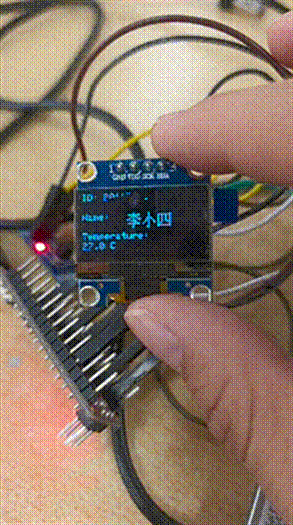
    报警状态
    标题: fig:
    正常
    标题: fig:
    视频展示
    视频地址:https://b23.tv/QydAChk
  • 激光猫玩具

    制作材料                                                        

    .   

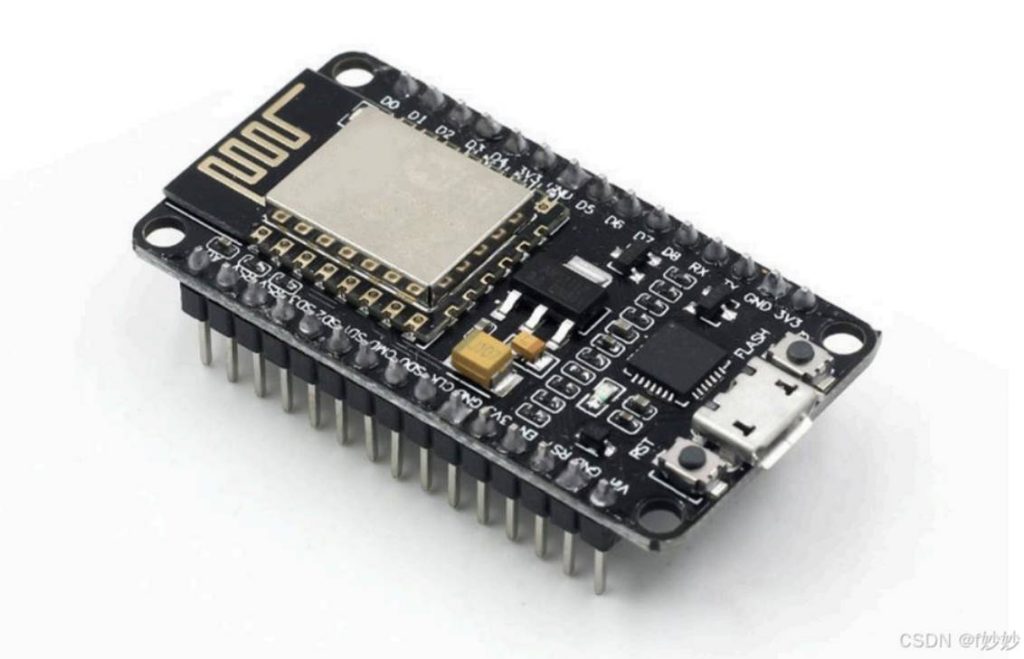
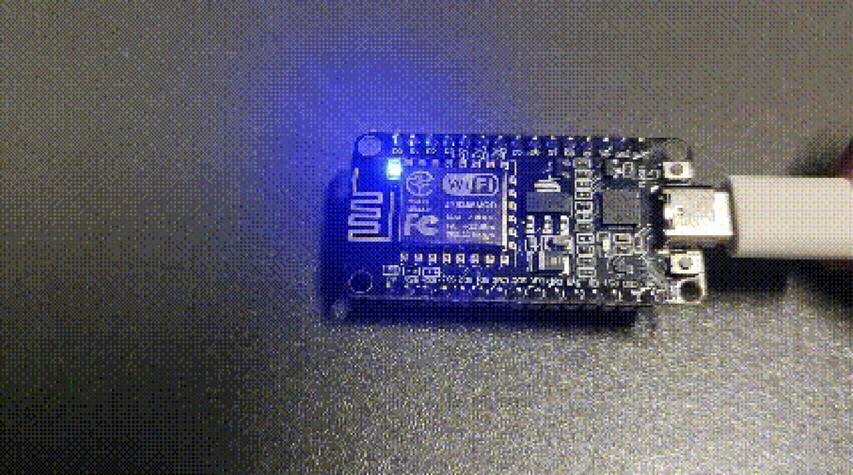
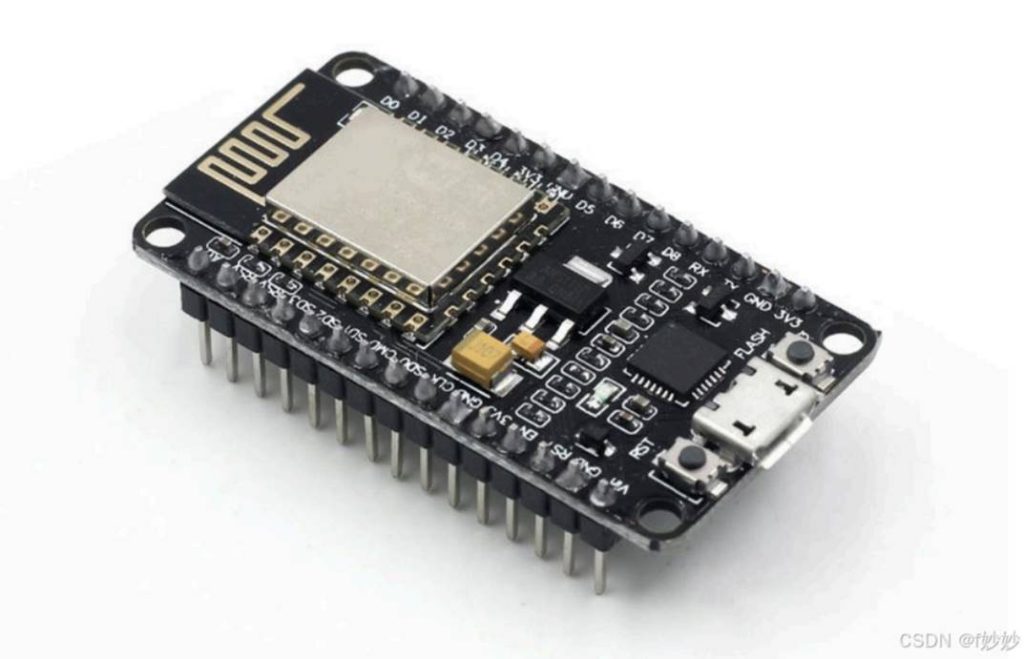
    ESP8266 D1 MINI  :WeMos D1 mini是基于ESP8266微控制器的开发板,它具有无线WiFi连接功 能和简易易用的开发环境,支持Arduino IDE 。 D1 Mini开发板有11个数字I/O引脚和1个模拟输入  引脚。板载USB接口与CH340串口芯片。可玩性高,例如温度传感器、气压、继电器、  OLED屏等。

        ESP8266 CP2102 :ESP8266 CP2102是一款低成本、低功耗的Wi-Fi模块,由Espressif Systems开 发。 它集成了Wi-Fi功能和TCP/IP协议栈,并通过串口与主控制器进行通信,广泛应用于物联网设 备和DIY项目中。

    任选一款(我用的是第二个)

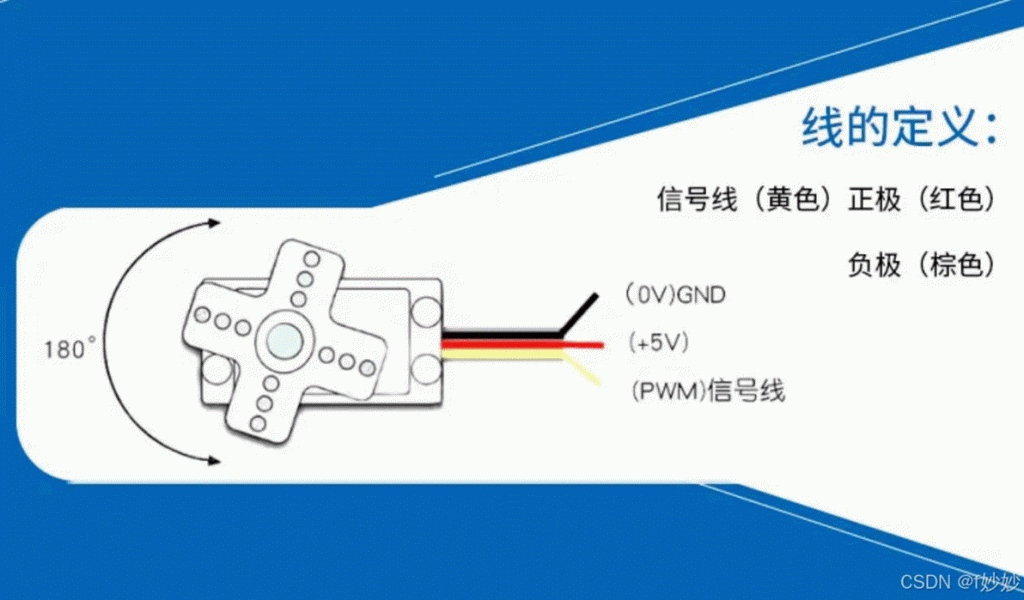
      SG90 9G伺服舵机 *2 :舵机是一种位置(角度)伺服的驱动器,适用于需要角度不断变化并可以保 持的控制系统,可以根据控制信号来输出指定的角度(常见的有0-90°、0-180°、0-360°)。原理主 要是由核心闭环控制系统发出PWM  (脉冲宽度调制)信号给舵机,然后信号在电路板上得到IC处理 之后计算出转动的角度, 根据设定的角度驱动无核心马达转动,通过减速齿轮给摆臂以动力,在此  同时电位器返回当前的位置信号,判断是否已经到达设定位置。  SG90舵机模块出厂时配有三条不同 颜色的接线已连接在舵机控制电路上,分别是:棕色 (接地线),红色 (接电源正极线),橙色

    (模块信号输出引脚)

      9V电池 *1    电池盒 *1   激光笔 *1

      其他材料(M28螺丝,M22螺母, M4*8螺丝,杜邦线, USB线,3D打印机和丝材)

    步骤

    (一)3D打印 
    .  Base.stl – 底座 .  Arm Bracket.stl – 臂支架 .  Laser Holder.stl – 激光支架 .  Base Cover.stl – 底盖 打印设置:   渗透率: 20%   层高: 0.28mm .    支撑:是(树支撑) 3D打印文件: 百度网盘 https://pan.baidu.com/s/1VUBbxrUjS2uCMDdsTwolxw?pwd=x2n3 提取码:x2n3
    (二)组装 

       首先,将其中一个 伺服舵机(X) 安装到 臂支架(Arm Bracket) 中并使用 M2 螺钉固定。

      然后,使用两个 M2 螺钉和螺母,将另一个 伺服舵机(Z) 插入分配的插槽中,将其固定到 底座 上。(确保伺服舵机的齿轮在中心)

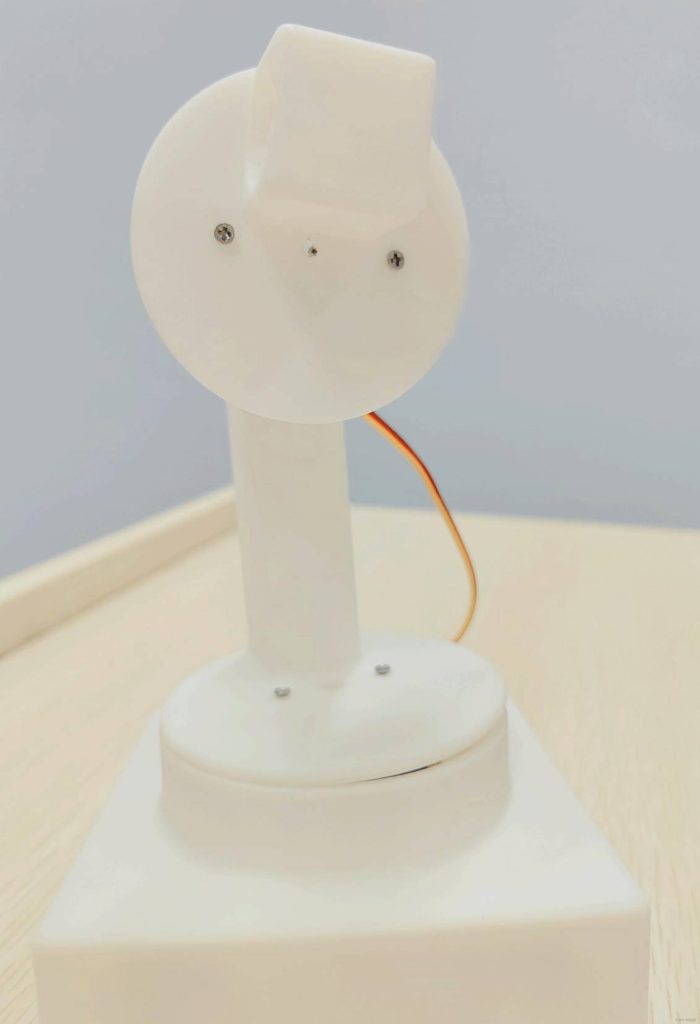
      通过将 臂支架(Arm Bracket) 拧入 底座 ( Base)的伺服舵机来执行相同的操作。   然后,使用 M2 螺钉将激光支架 固定到 臂支架的伺服舵机(X) 上。

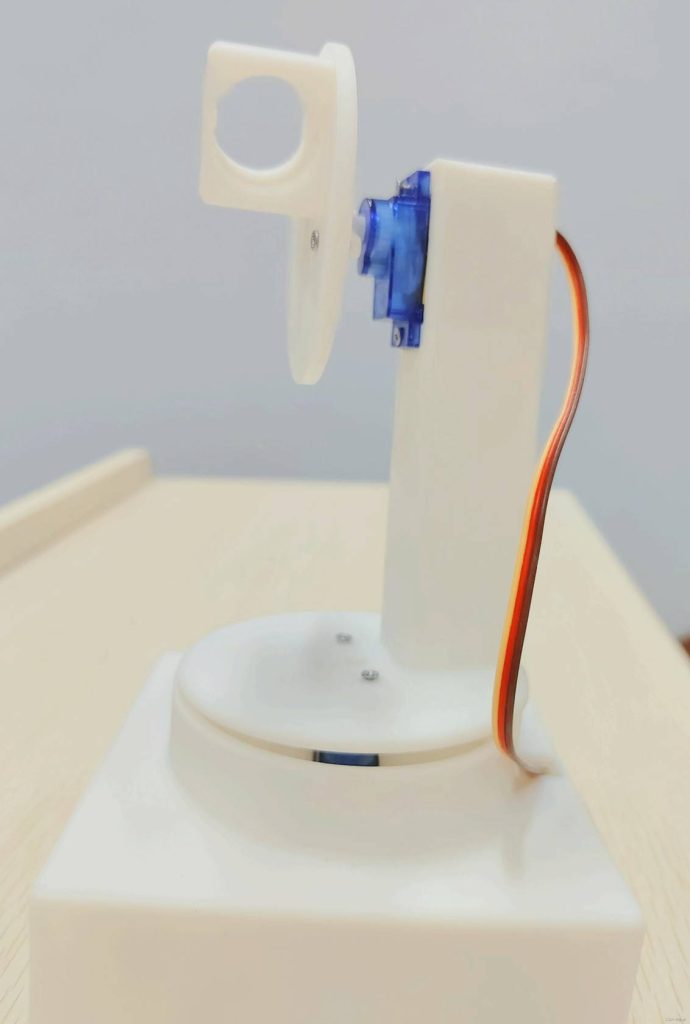
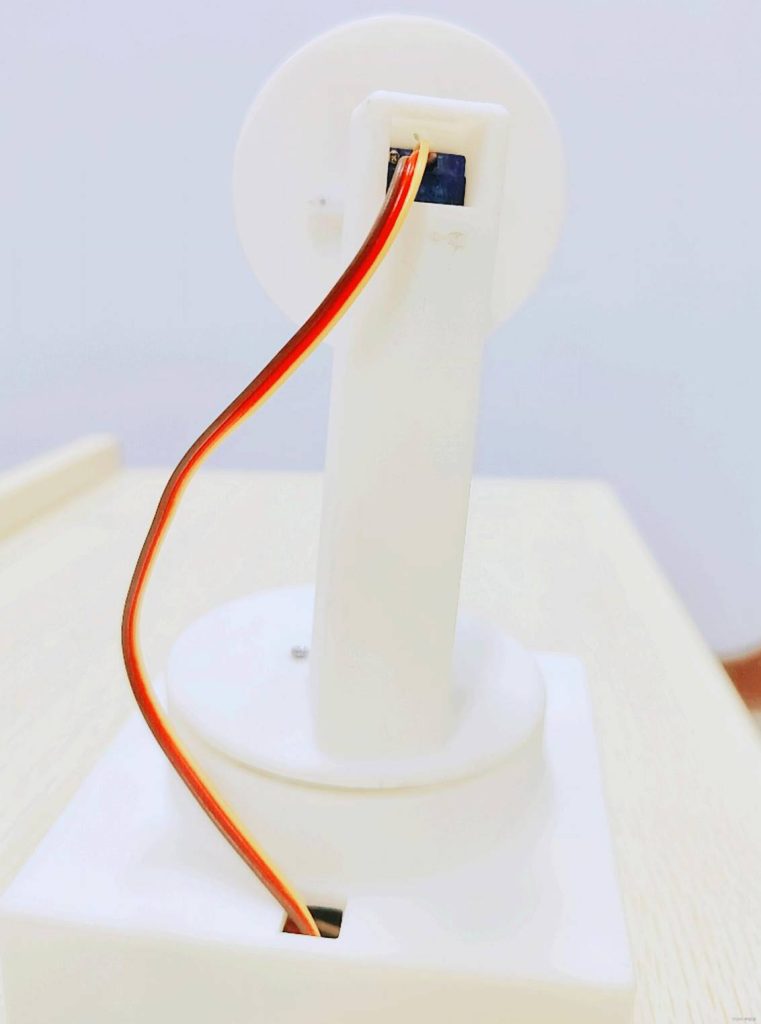
    .  最后,将臂支架(Arm Bracket) 的伺服舵机导线穿过底座上的孔。 侧面

    背面

    正面

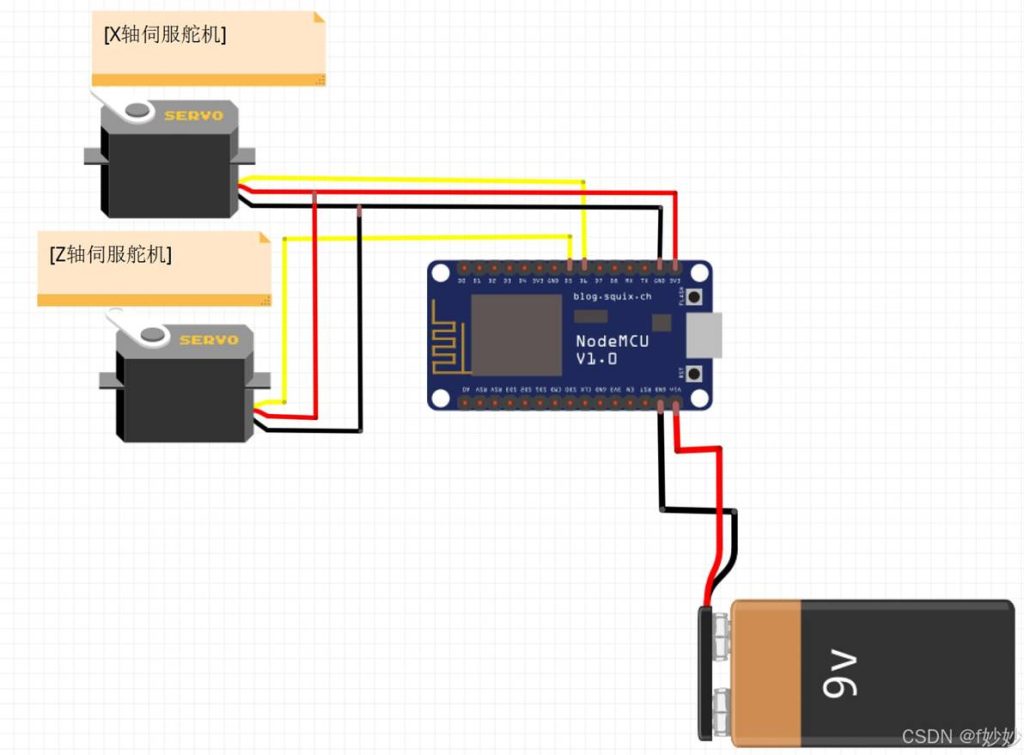
    (三)接线

    X轴伺服舵机-NodeMCU
    正极3v3
    负极GND
    信号线D6
    Z轴伺服舵机-NodeMCU
    正极3v3
    负极GND
    信号线D5
    9v电池-NodeMCU
    正极VIN
    负极GND

    接线图如下

    编程

      下载 arduinoide

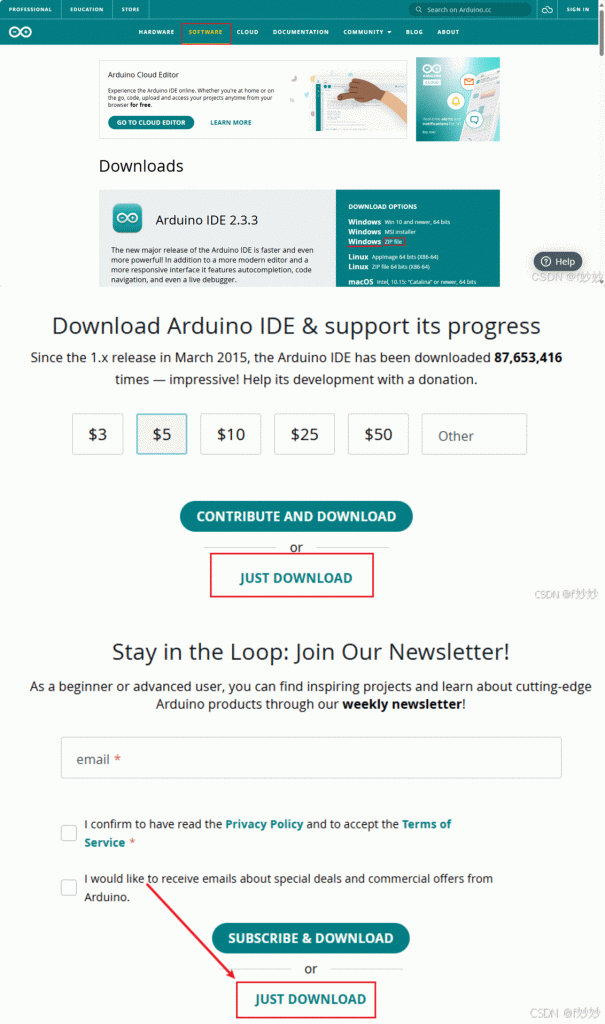
    arduino :官方下载网址

    进入arduino官方下载网址,找到下图页面,下载安装合适的arduino软件安装包

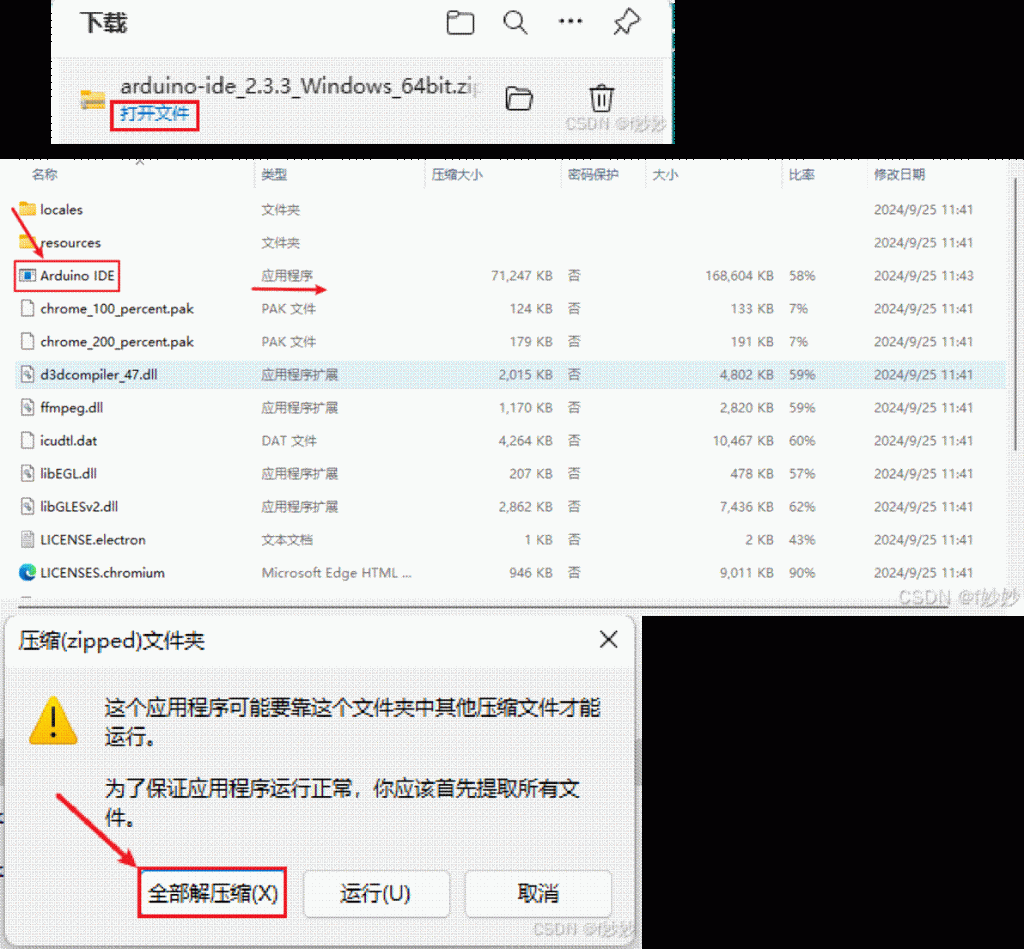
    Windows用户点击下载Windows(ZIPfile),若为Mac , Linux用户则选择相应的系统。

    下载完成后,解压文件

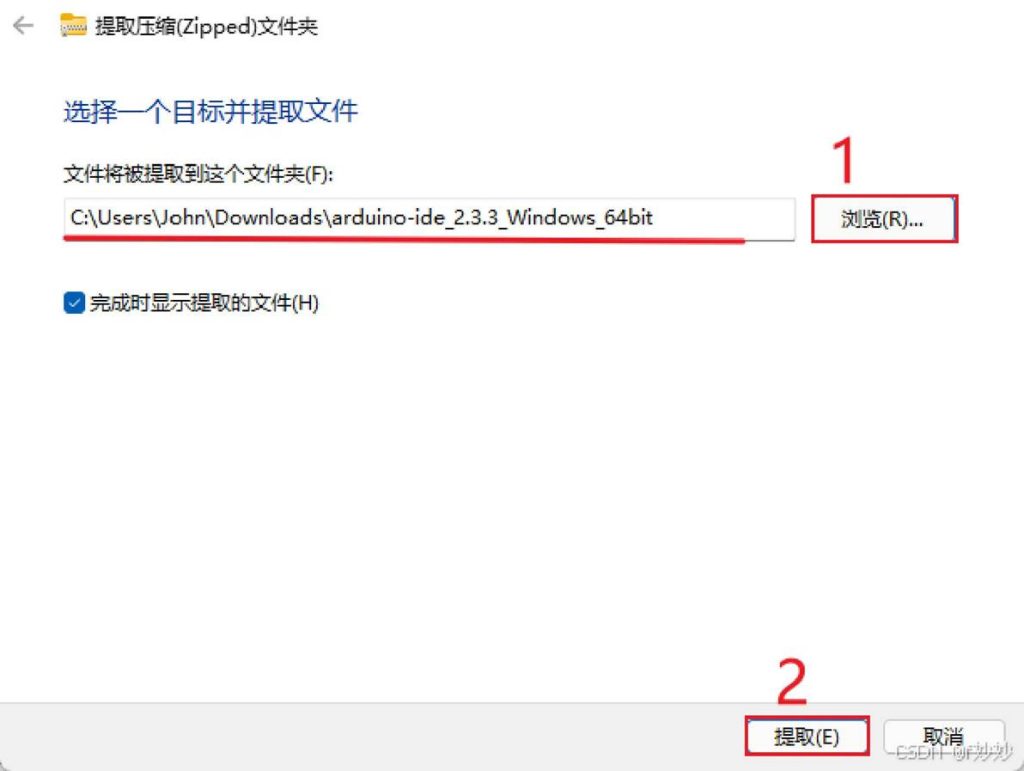
    点击浏览,把解压后的Arduino文件夹放到自己安装软件的位置,便于自己之后查找,点击提取

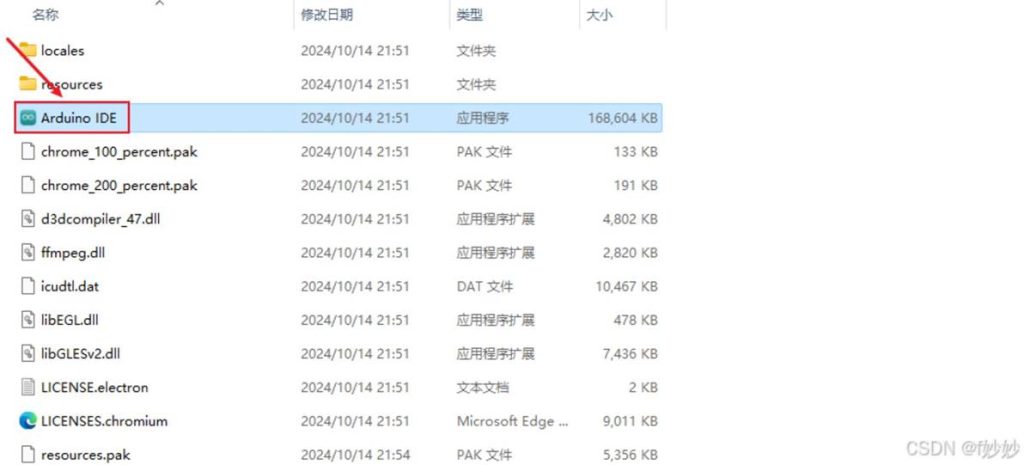
    完成提取后,出现下图页面,双击安装包,即可打开应用

       下载对应 驱动  CH340/CH341

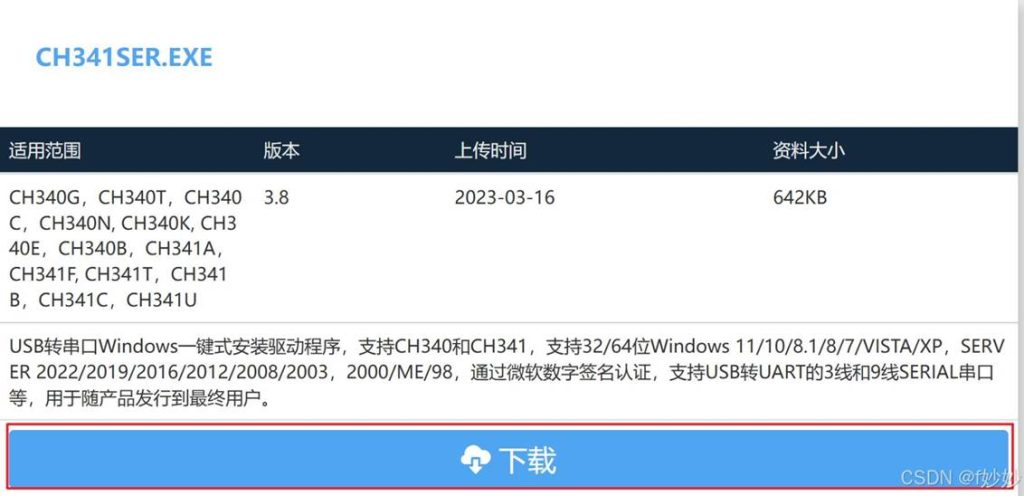
    Windows : https://www.wch.cn/download/CH341SER_EXE.html/

    Linux  :https://www.wch.cn/download/CH341SER_LINUX_ZIP.html/ CH210X

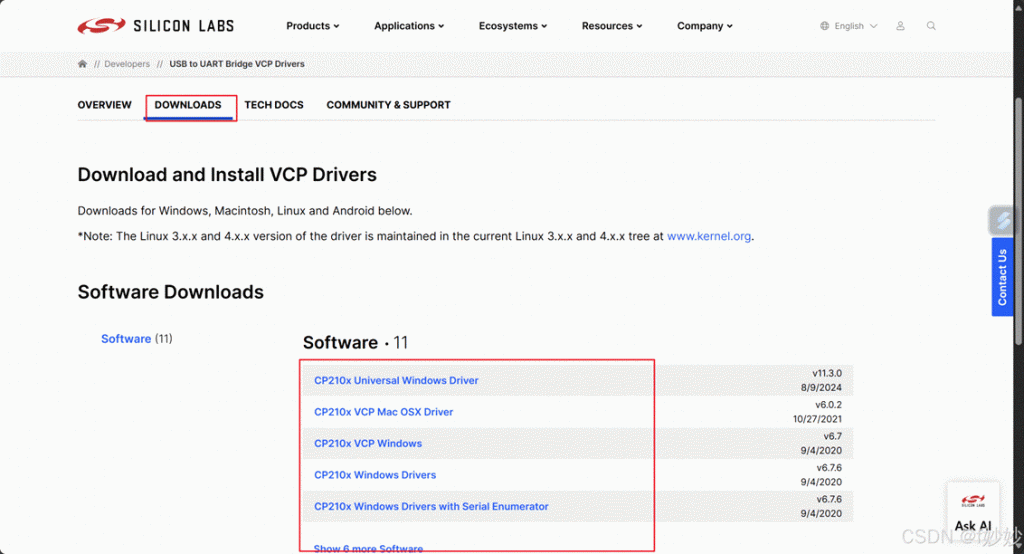
    Windows :https://www.silabs.com/products/development-tools/software/usb-to-uart-bridge- vcp-drivers

    点击CH2101对应网址,如下图,选择下载

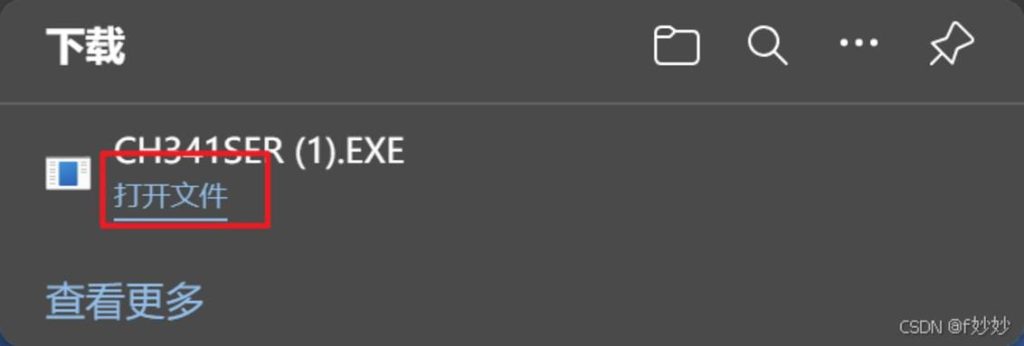
    下载过程(以CH341为例) 点击网址并进行下载

    下载完成后,双击安装包,点击“是”进行安装

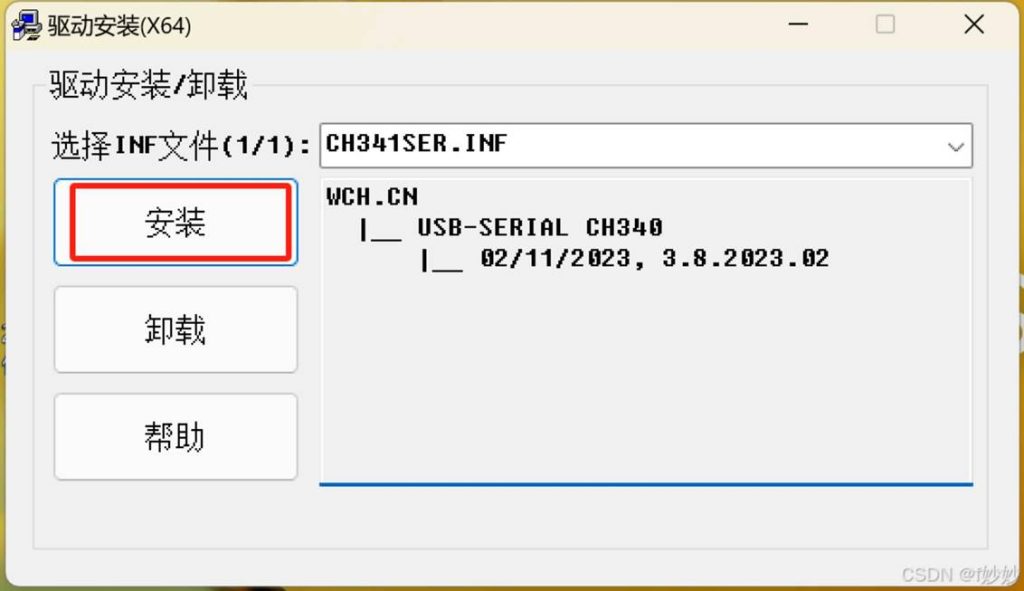
    接着出现以下页面,点击“安装”

    注意

    一开始我用的是D1 MINI,我在下载好驱动后,编译代码时发现出现了以下错误:A fatal esptool.py 

    error occurred: Cannotconfigure port,something went wrong. Original message:
       
    PermissionError(13, ‘Adevice attachedto the system is not functioning.’, None,

    31),经过查询,我发现这些有问题的 CH340 芯片的一个特点是缺少标签(通常上面写着“WCH

    CH340G” ),只有在使用最新版本的 CH340 驱动程序时才会出现此问题。,经过以下操作进行回退后就 没问题了:

      我发现当驱动程序安装进入此状态时,可以通过 卸载然后重新安装驱动程序来解决。之后,应该启用    “回滚” 选项。

    (1)如果 Arduino IDE 正在运行,请关闭它。

    (2)使用 USB 线将 Arduino 开发板连接到计算机。

    (3)打开Windows设备管理器 。

    (4)从设备管理器菜单中选择查看 > 按类型查看设备。

    (5)打开“查看”菜单。

    (6)如果“显示隐藏的设备”菜单项左侧有,请点击“显示隐藏的设备”以禁用它。

    (7)打开设备管理器树的“端口(COM 和 LPT) ”部分。

    (8)你应该在“端口 (COM & LPT) ”部分下看到一个标识为“ USB-SERIAL CH340 (COM n ) ”的端口

    (其中“COM n ”是某个串行端口,例如 COM4)。双击该项目。将打开 “ USB-SERIAL CH340 (COM n ) 属性”对话框。

    (9)选择“ USB-SERIAL CH340 (COM n ) 属性”对话框中的“驱动程序”选项卡。

    (10)点击“卸载设备”按钮。“卸载设备”对话框将打开。

    (11)选中“ 口尝试删除此设备的驱动程序。  ”旁边的复选框。

    (12)单击“卸载”按钮。

    “卸载设备”和“ USB-SERIAL CH340 (COM n ) 属性”对话框将关闭。

    (13)断开 Arduino 开发板与计算机的 USB 电缆连接。

    (14)将 Arduino 开发板的 USB 线重新连接到您的计算机。

    (15)等待“ USB-SERIAL CH340 (COM n ) ”设备出现在设备管理器树的“端口(COM 和 LPT) ”部分下。 这将需要几分钟,因为 Windows 必须先自动重新安装驱动程序。它可能首先作为“ USB2.0-Serial ”设备 出现在树的“其他设备”部分下。只需等待一会儿,它就会出现在“端口(COM和 LPT) ”部分下的最终位 置。

    (16)点击以下链接,从芯片厂商网站下载旧版本的驱动:

    CH340<https://www.wch-ic.com/downloads/file/65.html? time=2023-03-16%2022:57:59 >

    (17)等待下载完成。

    (18)运行下载的CH341SER.EXE文件。

    (19)此时可能会出现“用户帐户控制”对话框,询问“您是否允许此应用更改您的设备?  ”。单击“是”按钮。

    (20)出现“ DriverSetup(X64) ”对话框。单击对话框中的“ INSTALL ”按钮。

    (21)等待驱动程序安装完成,出现“驱动程序安装成功! ”对话框即可。

    (22)在“驱动安装成功! ”对话框中单击“确定”按钮。

    (23)单击“ DriverSetup(X64) ”对话框右上角的X图标将其关闭。

    (24)切换回Windows“设备管理器”。

    (25)双击“端口 (COM & LPT) ”部分下的“ USB-SERIAL CH340 (COM n ) ”设备。将打开 “ USB-SERIAL CH340 (COM n ) 属性”对话框。

    (26)选择“ USB-SERIAL CH340 (COM n ) 属性”对话框中的“驱动程序”选项卡。

    (27)单击“更新驱动程序”按钮。将打开

    “更新驱动程序设备 – USB-SERIAL CH340 (COM n ) ”对话框。

    (28)在“更新驱动程序设备 – USB-SERIAL CH340 (COM n ) ”对话框中,单击“自动搜索驱动程序” 。

    (29)您现在应该会看到驱动程序安装向导正在更新驱动程序。等待更新完成,如对话框中的消息“ Windows 已成功更新您的驱动程序”所示。

    (29)单击“更新驱动程序设备 – USB-SERIAL CH340 (COM n ) ”对话框中的“关闭”按钮。 对话框将关闭。

    (30)单击“ USB-SERIAL CH340 (COM n ) 属性”对话框中的“回滚驱动程序”按钮。将打开 “驱动程序包回 滚”对话框。

    (31)在“驱动程序包回滚”对话框中,单击“我的应用程序无法使用此驱动程序”旁边的单选按钮。 单击“是”按钮。

    (32)“驱动程序包回滚”对话框将关闭。

    (33)单击“ USB-SERIAL CH340 (COM n ) 属性”对话框中的“关闭”按钮。 经过以上过程,以上的错误就解决了。

       配置ESP8266开发环境 。    更改语言

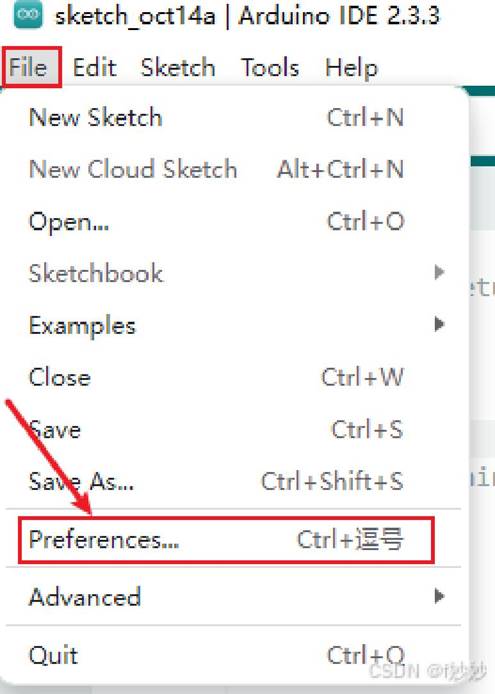
    点击 File——Preferences

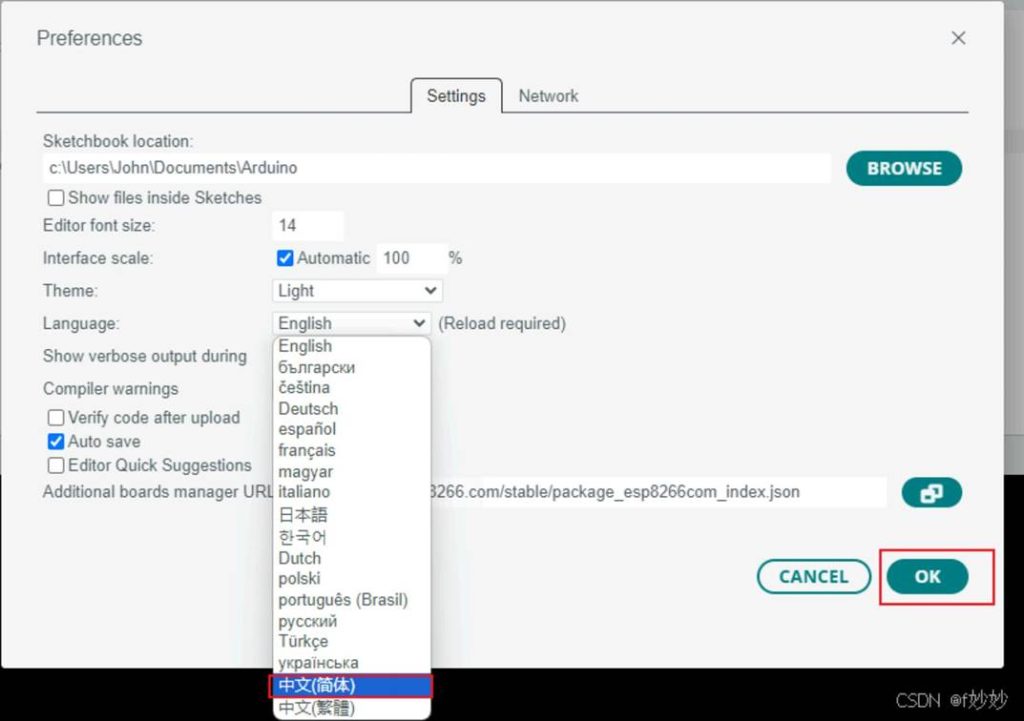
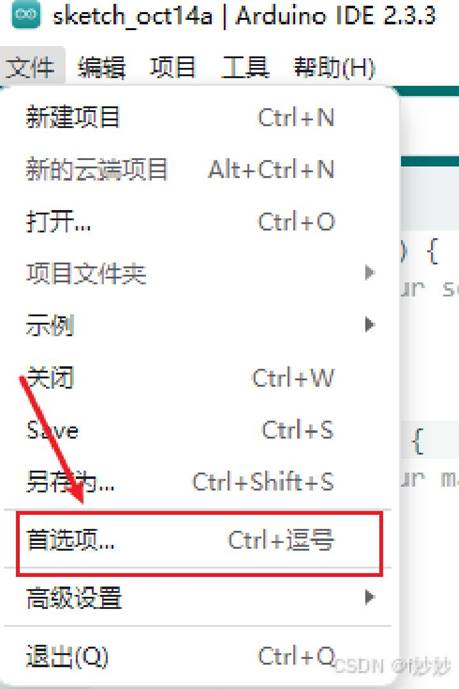
    点击 Languages——中文(简体) ,点击OK即可

    o  Arduino开发板安装

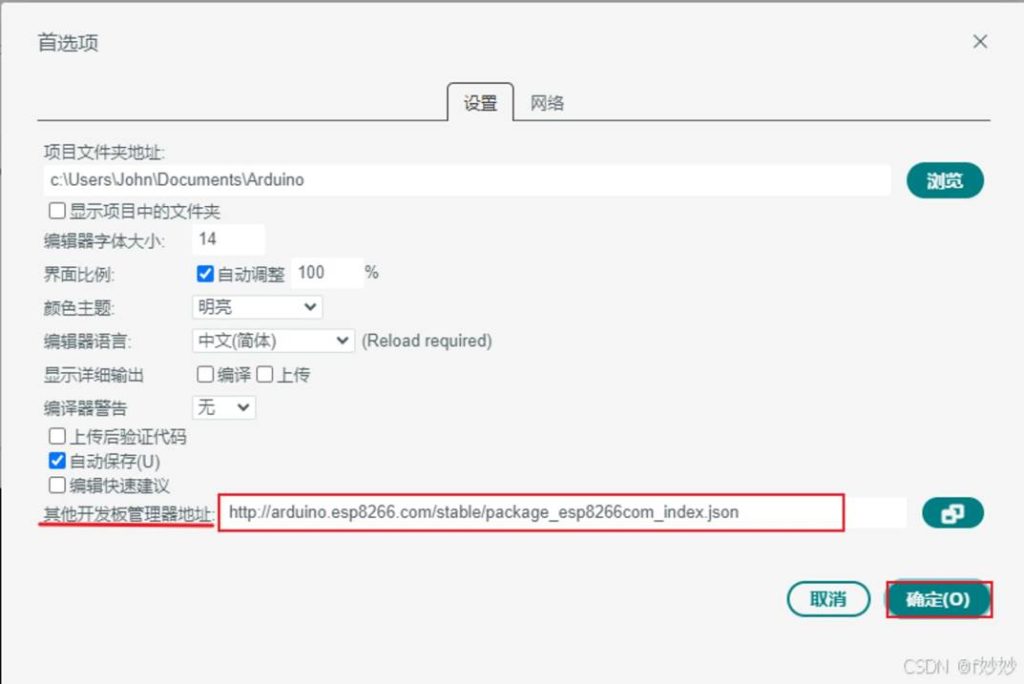
    在线安装:在菜单”文件->首选项”弹出的对话框的 “其他开发板管理器地址” 框中填入 http://arduino.esp8266.com/stable/package_esp8266com_index.json

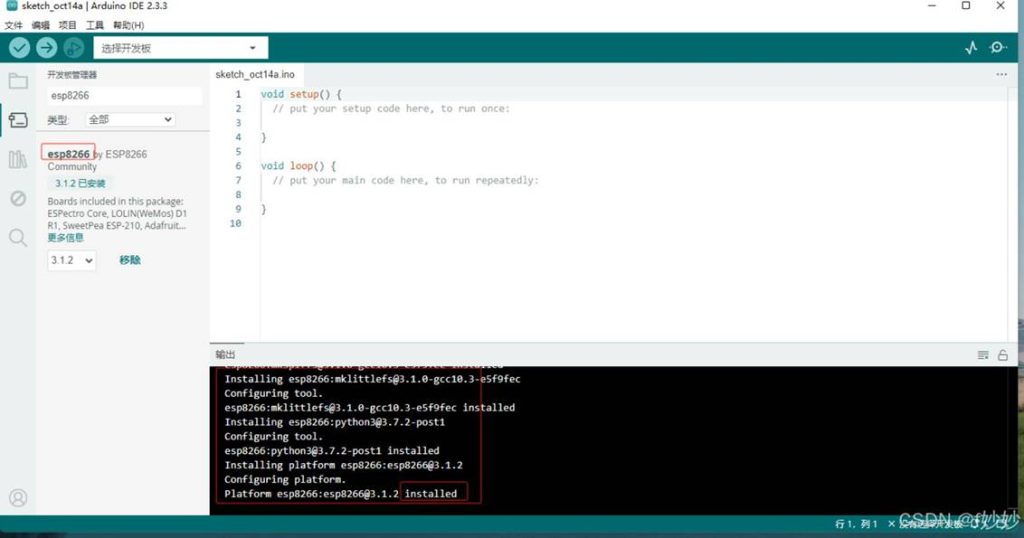
    。 重启IDE,然后在菜单”工具->开发板->开发板管理器”弹出的对话框最上方的搜索栏中输 入”esp8266“,搜索。如图:

    安装完成后,就会在”工具->开发板”菜单中显示esp8266开发板,如图:

    – **选择开发板**:选择“工具”中的“开发板选项”,选择我们接入的开发板型号。 ![开发板](https://i- blog.csdnimg.cn/direct/b3c2ab3d563b4ed09f0001cf7f0526c1.png#pic_center)   –  **选择端口**:插入开发板,选择“工具”中的“端口”,选择端口中显示的端口。 问题:有时候我们的“端口”呈现**灰色**,无法选择端口。 ![在这里插入图片描述](https://i- blog.csdnimg.cn/direct/6dc7d282d2ee433eb063d4ff96ec3c2a.png#pic_center) **解决方法**:

    1.电脑上选择换一个端口进行插入,看看会不会有端口出来。 2.端口接触不良,拔出来再重新插入即可。

      测试程序(Blink程序)

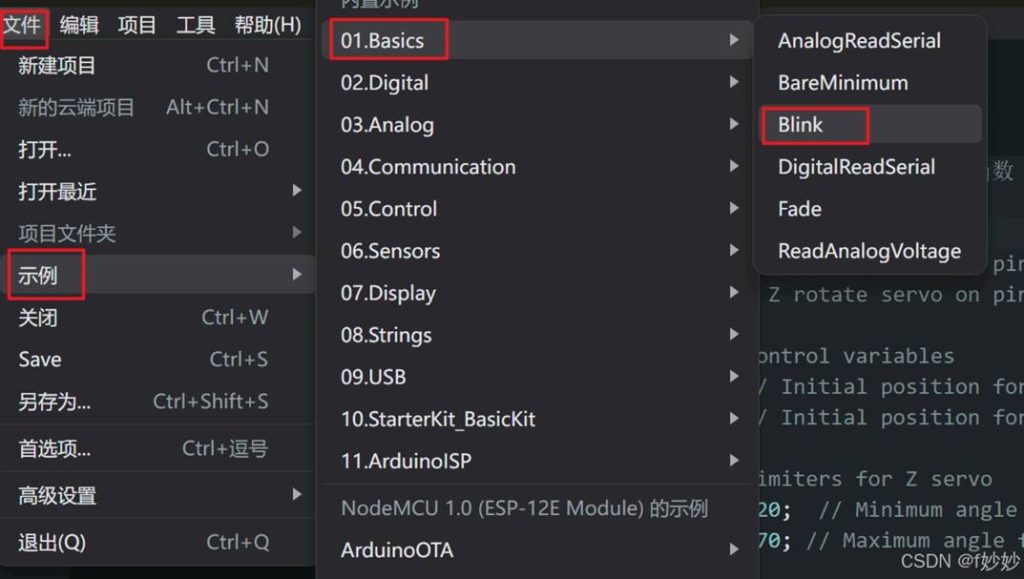
    。 选择“文件”——“示例”——“01.Basics”——“Blink”程序

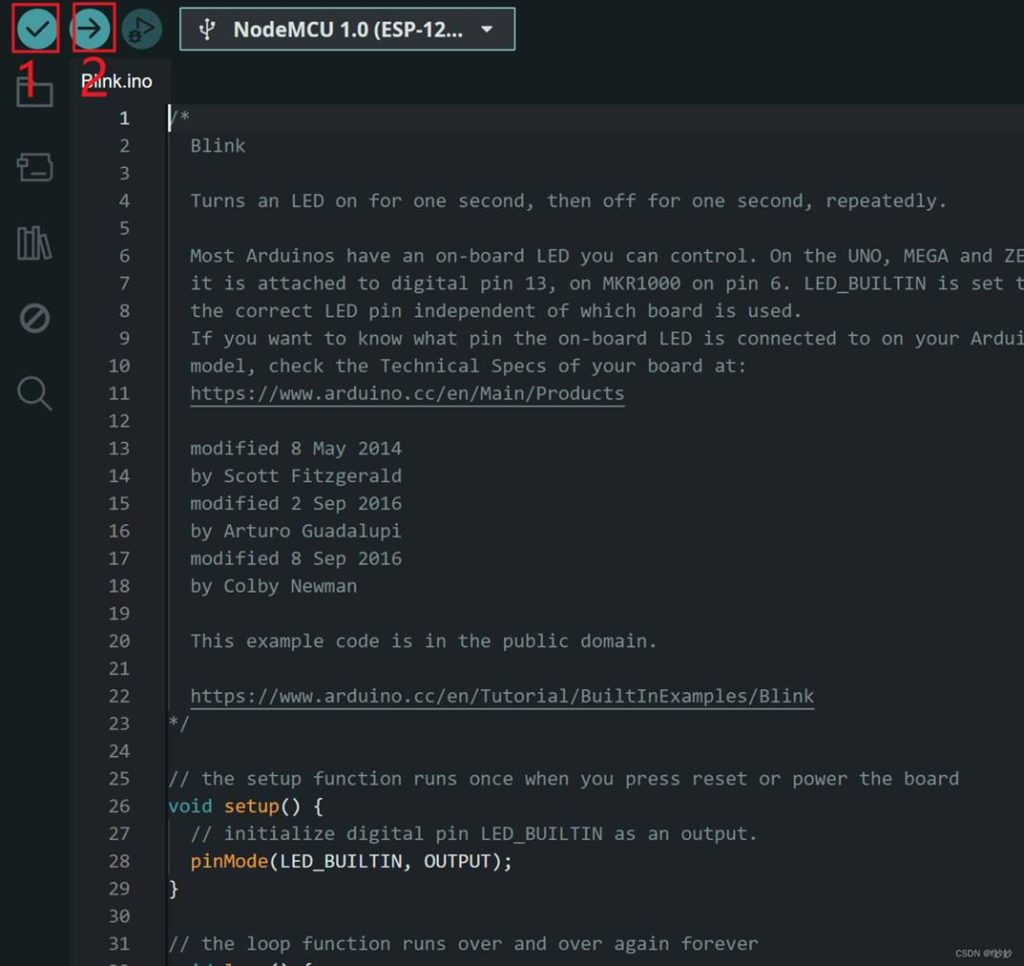
    。 先点击1“验证” ,再点击2“上传” ,查看我们的开发板是否是灯亮后延迟一秒继续亮灯,如果按 这个节奏的循环,就证明我们的程序和软件都成功运行了。

    Blinkc程序上传成功

      编译上传代码

    代码讲解

    Ardui no  servo 库函数说明(舵机函数库)

    – attach()

    描述:将Servo变量附加到引脚上

    语法: Servo.attach(pin)

    Servo.attach(pin,min,max)

    – write()

    描述:向舵机写入一个数值,来直接控制舵机的轴(0作为全速向一边, 180为全速向另一边,在90附近 的值为停止)

    语法: Servo.write(angle) 0-180°

    – writeMicroseconds()

    描述:向舵机写入一个微秒的值来控制舵机的轴(在标准舵机中,参数设置1000为完全逆时针方向, 2000完全顺时针方向, 1500为中间值)

    – read()

    描述:读取舵机当前的角度值(最后一次用write()函数写入的值) 语法: Servo.read()

    – attached()

    描述:检查一个Servo变量是否被附加到一个引脚 语法: Servo.attached()

    – detach()

    描述:将Servo变量与引脚脱离,如果所有Servo变量均被脱离,第9和第10将可以用analogWrite()函数 进行PWM输出

    语法: Servo.detach()

    Ardui no  串口通讯  Serial库

    – begin()

    描述:用于初始化串口(波特率有很多选择: 9600、 115200…) 语法: Serial.begin(波特率)

    – println()

    描述:打印并换行

    语法: Serial.println(变量)

    Serial.println(变量,输出格式)

    Arduino ide中 random 与 randomseed 的用法 – random()

    描述:用于生成一个随机数 语法: random(x,y)

    例子: random(1 , 100)…生成1~99,即前包后不包

    – randomSeed()

    描述:初设定随机数生成器的初始值 语法: randomSeed()

    例如: randomSeed(analogRead(A0));

    -** 注意**:

    randon()是伪随机数,若有random1和random2,其中当他们随机次数足够多时,你会发现从某一次的 random1和2的某一次序列开始相同,因此为了避免这个问题,通常将randomSeed函数的种子值是不   确定的或难以预测的值

    重点讲解

    // Function to smoothly move a servo from current position to target position at specified speed void moveServoSmoothly(Servo &servo, int &currentPos, int targetPos, int speed)

    moveServoSmootnly函数功能:控制一个舵机以特定的速度平滑地移动到目标位置

    int steps = abs(targetPos – currentPos);

    abs函数是取绝对值,计算舵机移动的步数

    for (int i = 0; i <= steps; i++) { float progress = (float)i / steps; int newPos = currentPos + (targetPos – currentPos) * smoothStep(progress); servo.write(newPos); delay(speed * 10);  // Adjust delay for smoother effect } currentPos = targetPos;

    (float)i …强制类型转换

    ** for循环** :i是当前循环的迭代次数, steps是从当前位置到目标位置所需的总步数。因此,  progress 表示当前迭代相对于总步数的比例。将新位置写入舵机,并等待一段时间(speed * 10毫秒),以控制   移动速度。

    最后将目标位置赋值给当前位置,进行下一次循环。

    float smoothStep(float t) { return t * t * (3 – 2 * t); }

    平滑插值函数smoothstep:在t=0和t=1时,导数为0,返回值一个为0 ,一个为1,使得在起点和终点处 移动更加平滑。

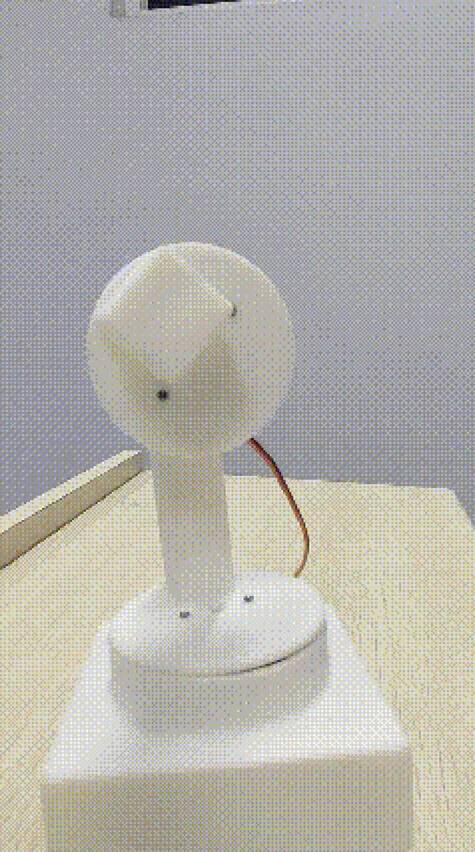
    最后,将激光玩具插入激光支架并将其固定到位。

    然后,使用四颗 M4*8 螺钉将基座盖固定到底部,以覆盖所有电子设备。 将以上代码编译上传,就成功了

    注意(我在做的过程中,我发现舵机转不起来,只能发出“滋滋”声,且时而转时而不转) 1.我产生了一下怀疑:代码错误、舵机坏了、电源出问题

    2.首先我用串口监视器检查代码,经过几次检查,发现没有问题

    3.接着我用舵机转动的代码连接舵机(一个一个连接),检查是否可以转,发现两个都不能转,再换了两个 新舵机后,新舵机也不转,于是我换了一个板子试了试,发现舵机正常转动,因此我猜测是板子问题,

    用板子试了一下Blink程序,发现可以运行,到这里,我猜测是电压过于低,导致舵机转不起来,于是换

    了线重新连接,发现舵机转了,由此判定问题是接线不良导致电压不稳定 成品展示:

  • 气体泄露检测系统

    一.硬件材料

      ESP8266 CP2102: ESP8266是一款超低功耗的UART-WiFi 透传模块,拥有业内极富竞争力的封装尺  寸和超低能 耗技术,专为移动设备和物联网应用设计,可将用户的物理设备连接到Wi-Fi 无线网络上,进 行互联网或局域网通信,实现联网功能。 ESP8266EX 内置 Tensilica L106,32 位微型控制器(MCU),具  有超低功耗和 16 位RSIC。CPU 时钟速度高达 80 MHz,最高可达 160 MHz。支持实时操作系统

    (RTOS)。目前 Wi-Fi 协议栈只用了 20% 左右,其它的都可用于用户编程和开发。 。    其三种工作模式:

    STA 模式 :ESP8266模块通过路由器连接互联网,手机或电脑通过互联网实现对设备的远程控制 STA(Station)站点,每一个连接到无线网络中的终端(如笔记本电脑、 PDA 及其它可以联网的用   户设备)都可称为一个站点.

    AP模式 :ESP8266模块作为热点,实现手机或电脑直接与模块通信,实现局域网无线控制。

    AP(Access Point)也就是无线接入点,是一个无线网络的创建者,是网络的中心节 点。一般家庭 或办公室使用的无线路由器就是一个AP。

    STA+AP 模式:两种模式的共存模式,即可以通过互联网控制可实现无缝切换。

    .  伺服舵机:可以看这个项目里的舵机介绍   小型蜂鸣器:

      有源蜂鸣器

    1. 结构和原理

    有源蜂鸣器内部自带 振荡源 ,只需接通电源即可发声。内部电路会自动产生一定频率的振荡信 号,从而驱动蜂鸣器发声。

    2. 驱动方式

    驱动有源蜂鸣器非常简单,只需要提供一个 直流电源 (通常是3V、5V或12V),通过一个开关 (如单片机的I/O口)控制通断即可。

    由于内部有振荡电路,所以只需提供直流电,不需要额外的PWM信号或振荡源。

    3. 应用场景

    适用于需要简单控制的场合,如报警器、计时器、电子玩具等。因为驱动电路简单,所以在对 音频要求不高的应用中非常常见。

    无源蜂鸣器

    1. 结构和原理

    无源蜂鸣器本身不含振荡源,需要 外部提供振荡信号来驱动。其内部仅包含一个换能器,用于 将电信号转换为声音。

    2. 驱动方式

    无源蜂鸣器需要通过 PWM信号或频率信号来驱动,可以由单片机的I/O口输出相应频率的信号来 控制发声。

    驱动电路相对复杂,需要生成特定频率的信号来驱动蜂鸣器发声。通常使用单片机的PWM功 能来生成所需的频率信号。如果需要控制蜂鸣器发出不同频率的声音或进行音效设计,无源蜂 鸣器更为适合,但需要相对复杂的驱动电路和软件控制。

    3. 应用场景

    适用于需要精确控制音频频率和音量的场合,如音乐播放器、电子乐器、复杂的声音提示系统 等。可以产生不同频率的声音,满足更复杂的音效需求。

    选择建议

    如果需要简单的蜂鸣器控制,只需开关控制声音开启或关闭 ,有源蜂鸣器是一个好的选择。

    如果需要控制蜂鸣器发出不同频率的声音或进行音效设计 ,无源蜂鸣器更为适合,但需要相 对复杂的驱动电路和软件控制。

    特性有源蜂鸣器无源蜂鸣器
    振荡源内部自带需要外部提供
    驱动方式直流电流控制PWM信号或频率信号控制
    驱动电路复杂度简单相对复杂
    应用场景简单报警或提示音音效设计或音乐播放器

    本项目用的是 有源蜂鸣器。

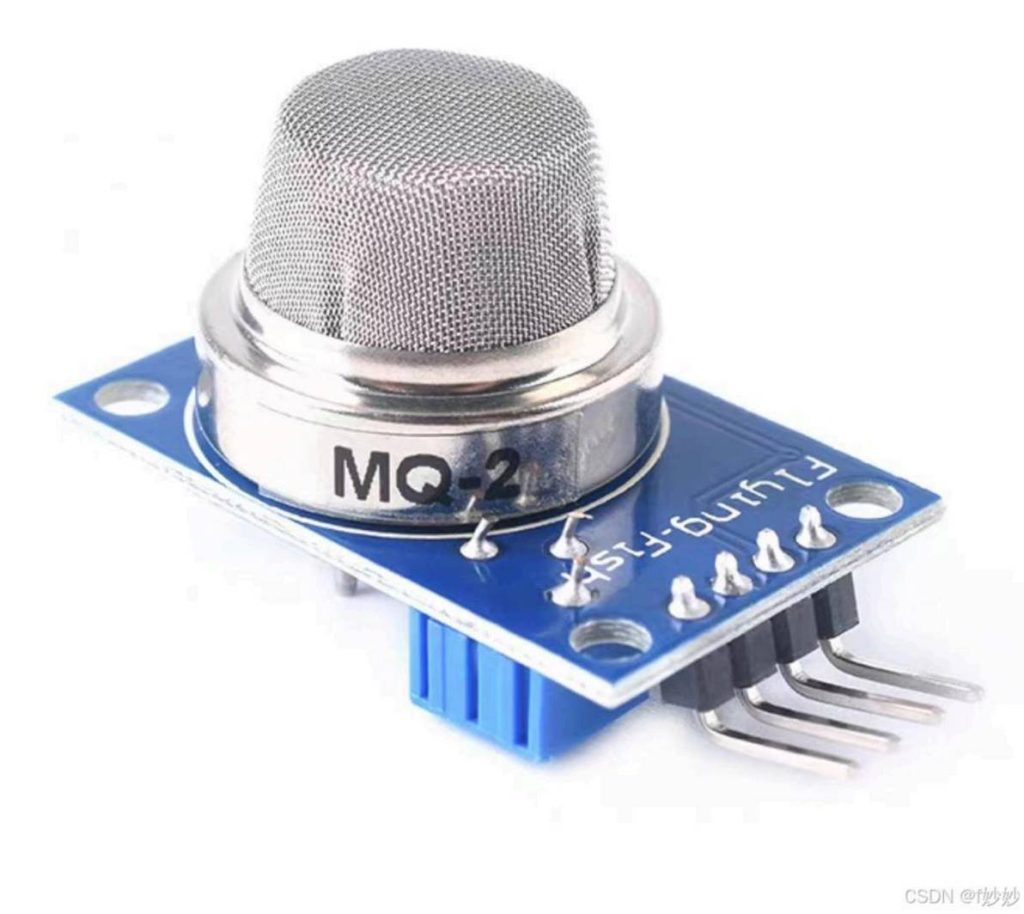
      MQ-2烟雾蜂鸣器: MQ-2烟雾传感器所使用的气敏材料是在清洁空气中电导率较低的二氧化锡

    (SnO2)。当烟雾传感器所处环境中存在可燃气体时,烟雾传感器的电导率随空气中可燃气体浓度的 增加而增大。使用简单的电路即可将电导率的变化转换为与该烟雾传感器气体浓度相对应的输出信

    号。浓度越大,导电率越大,输出电阻越低,则输出的模拟信号就越大。   。    主要应用:

    家庭用气体泄漏报警器

    工业用可燃烟雾气体报警器

    便携式烟雾气体检测器 。    烟雾检测:

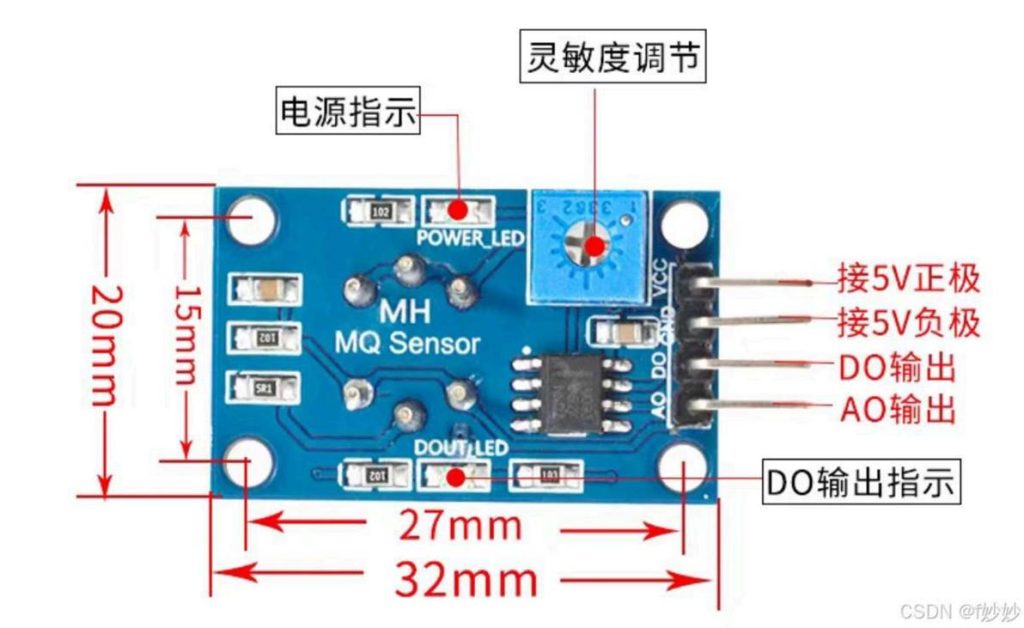
    当可燃气体浓度小于指定的阈值时, DO输出高电平,大于指定的阈值时则输出低电平。 。    阈值调节:

    模块中蓝色的电位器是用于 调节阀值 ,顺时针旋转,阈值会越大,逆时针越小。 。 使用AO接口:

    与DO不同,AO会输出模拟信号 ,因此需要与单片机的ADC采样通道连接。单片机可以通过此 模拟信号来获取可燃气体浓度大小。

    注:传感器通电后,需要先预热约60s后测量的数据才稳定。通电后传感器会出现正常的轻度发热现 象,因为内部有电热丝。

      其他材料:若干条杜邦线、粘土、手机等

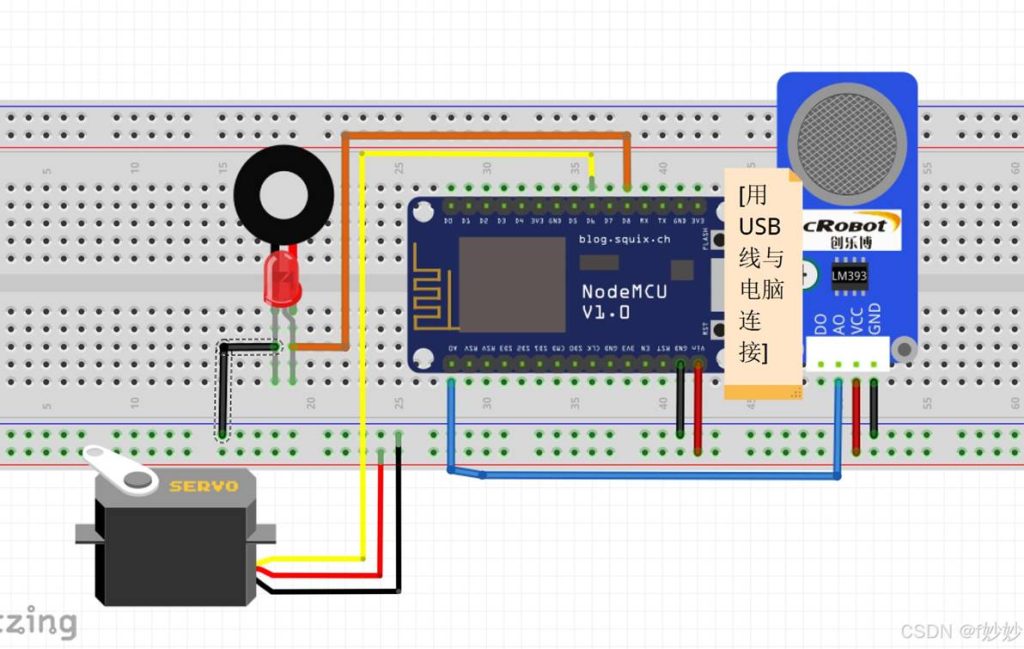
    二. 硬件连接

    MQ-2传感器 – ESP8266

    VCCVCC
    GNDGND
    A0A0

    蜂鸣器 – ESP8266

    正极D8
    负极GND

    舵机 – ESP8266

    正极VCC
    负极GND
    信号线D6

    接线图

    三.巴法云介绍

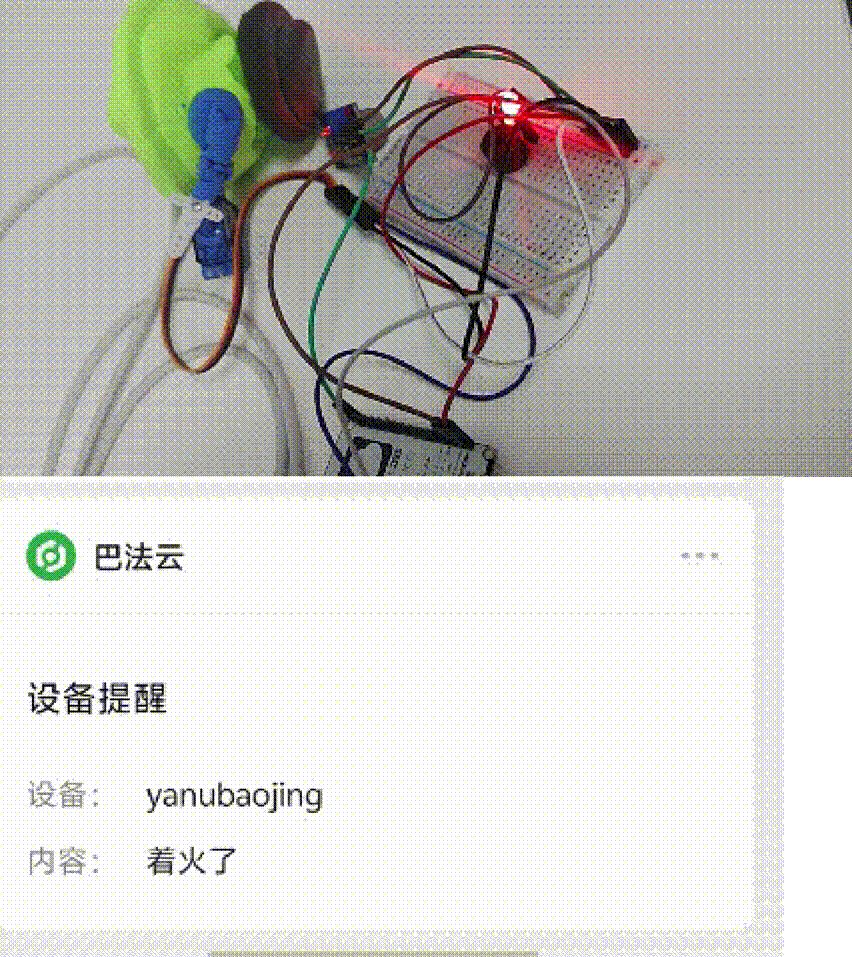
    个人通过微信关注巴法的微信公众号,然后在设备端调用消息推送接口,巴法平台就能把你从设备端发 送的消息通过 微信公众号推送到你的微信上。

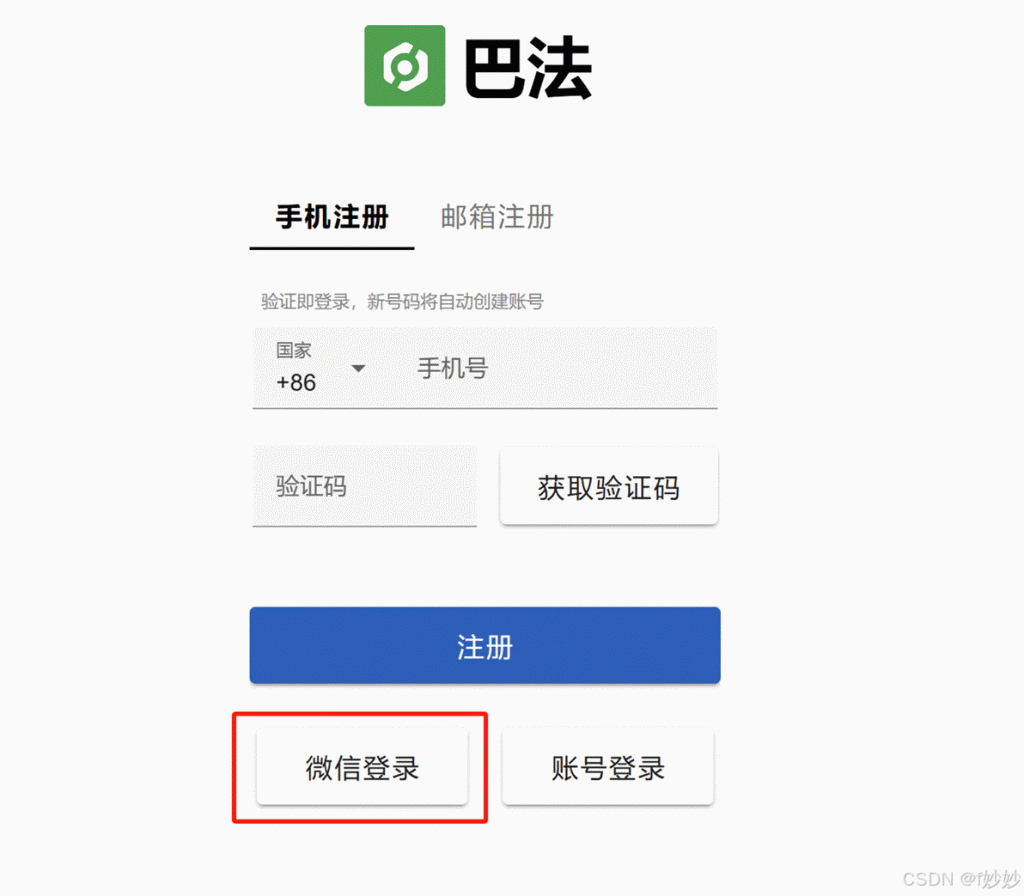
    在巴法物联网云平台进行登录,直接微信扫码登陆即可。

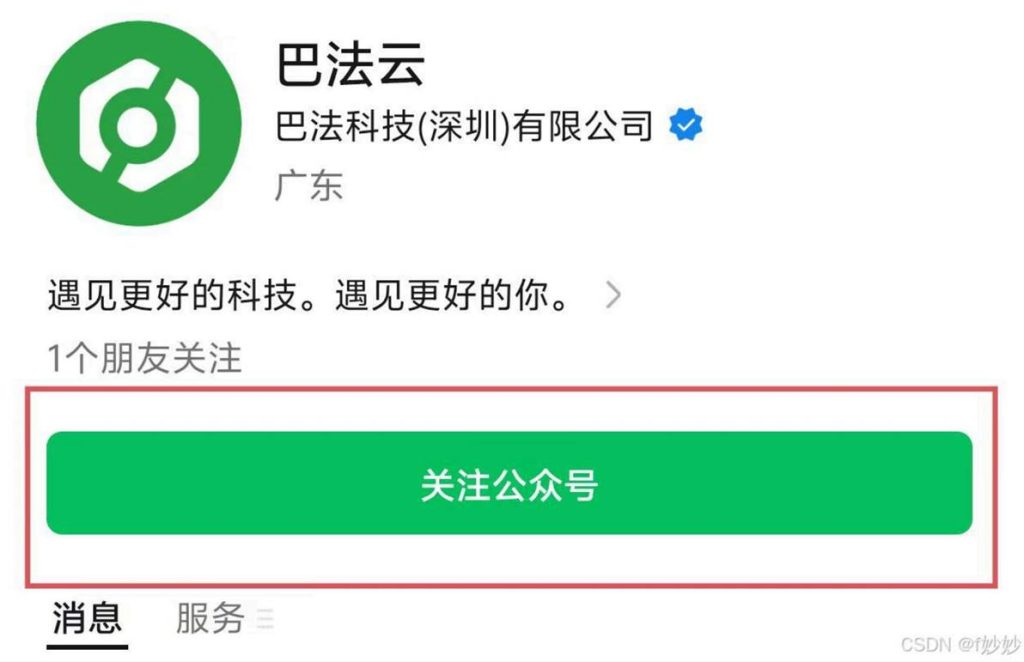
    微信扫码后,手机会进入巴法云的公众号, 一定要 点击关注公众号,否则后面的消息发送不进来

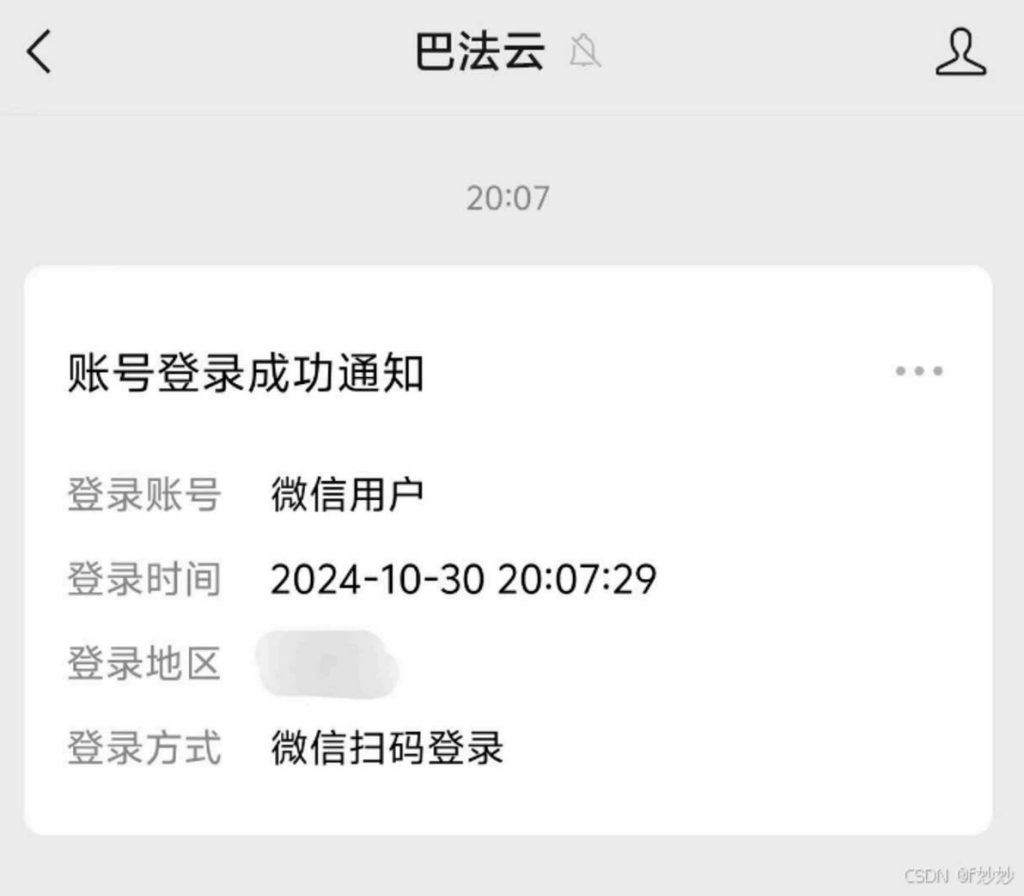
    此时,手机会显示“登录成功”的通知

    微信扫码登陆后,点击“控制台”

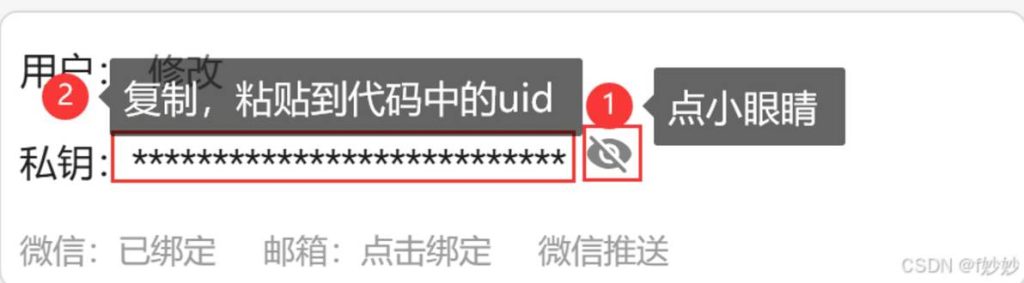
    经过复制粘贴可以获得用户私钥,即uid

    邮箱注册的用户,需要在控制台点击“绑定微信” ,进行绑定,不然没法推送消息

    四.代码讲解

    Arduino ide的安装和库安装及驱动安装看上一个项目前期安装 全部代码

    if ( WiFi.status() != WL_CONNECTED ) {//如果没连接

    if (millis() – lastWiFiCheckTick > 1000) { //未连接1s重连,检查是否大于1秒 lastWiFiCheckTick = millis();

    startSTA();//重新连接 }

    } }

    //======================================================================= //                    初始化

    //=======================================================================

    void setup() {

    servoX.attach(D6);

    pinMode(gasSensorPin, INPUT); pinMode(buzzerPin, OUTPUT);

    servoX.write(0);

    delay(1000);

    Serial.begin(9600);  WiFi.mode(WIFI_OFF);

    delay(1000);

    WiFi.mode(WIFI_STA);

    //设置串口波特率

    //设置wifi模式

    //设置wifi模式

    WiFi.begin(DEFAULT_STASSID, DEFAULT_STAPSW);     //开始连接wifi

    Serial.println(“”);

    Serial.print(“Connecting”);

    // Wait for connection

    while (WiFi.status() != WL_CONNECTED) {//检查是否连接成功 delay(500);

    Serial.print(“.”); }

    //如果连接成功,打印ip等信息

    Serial.println(“”);

    Serial.print(“Connected to “);

    Serial.println(DEFAULT_STASSID); Serial.print(“IP address: “);

    Serial.println(WiFi.localIP());  //IP 地址

    }

    //======================================================================= //                    主循环

    //=======================================================================

    void loop() {

    int gasLevel = analogRead(gasSensorPin); // Read the gas sensor value

    Serial.println(gasLevel); // Print the gas sensor value to the serial monitor

    for debugging

    if(gasLevel > gasThreshold && !servoMoved){

    digitalWrite(buzzerPin, HIGH); servoX.write(90);

    delay(1500);

    servoX.write(0);

    servoMoved = true; }

    if(gasLevel < gasThreshold) {digitalWrite(buzzerPin, LOW);} //delay(1500); if(gasLevel > gasThreshold){ doHttpStick();//在想推送消息的地方执行推送函数即可 delay(20000);//20s推送一次,可删除delay,在想推送消息的地方执行推送函数即可 } }     //******微信消息推送函数********// void doHttpStick(){  //微信消息推送函数 String postData; //Post Data postData = “uid=”+uid+”&type=” + type +”&time=”+delaytime+”&device=”+device+”&msg=”+msg; http.begin(client,ApiUrl);              //Specify request destination http.addHeader(“Content-Type”, “application/x-www-form-urlencoded”); //Specify content-type header   int httpCode = http.POST(postData); //Send the request String payload = http.getString(); //Get the response payload Serial.println(httpCode);   //Print HTTP return code Serial.println(payload);    //Print request response payload http.end();  //Close connection   Serial.println(“send success”); } //=======================================================================

    WIFI重新连接函数

    void startSTA(){   WiFi.disconnect();//断开连接 WiFi.mode(WIFI_STA);//设置wifi模式 WiFi.begin(DEFAULT_STASSID, DEFAULT_STAPSW);// 开始连接 }

    WIFI状态检测函数 ,如果WIFI断开自动重连

    void doWiFiTick(){ if ( WiFi.status() != WL_CONNECTED ) {//如果没连接 if (millis() – lastWiFiCheckTick > 1000) { //未连接1s重连,检查是否大于1秒 lastWiFiCheckTick = millis(); startSTA();//重新连接 } }

    微信消息推送函数

    void doHttpStick(){  //微信消息推送函数 String postData; //Post Data postData = “uid=”+uid+”&type=” + type +”&time=”+delaytime+”&device=”+device+”&msg=”+msg; http.begin(client,ApiUrl);              //Specify request destination http.addHeader(“Content-Type”, “application/x-www-form-urlencoded”); //Specify content-type header   int httpCode = http.POST(postData); //Send the request String payload = http.getString(); //Get the response payload Serial.println(httpCode);   //Print HTTP return code Serial.println(payload);    //Print request response payload http.end();  //Close connection   Serial.println(“send success”); }

    doHttpStick() 函数用于构建 POST 请求的数据,并通过 HTTP客户端发送到巴法云的API网址。 发送请求后,打印HTTP返回码和响应内容。

    关闭HTTP连接,并打印发送成功消息。 可修改信息

      String uid = “836713c9e806814b4eef85bdc828ba42”;             // 用户私钥,巴法云控制 台获取 String type = “2”;                                            // 1表示是预警消息,2表 示设备提醒消息 String device = “yanubaojing”;                           // 设备名称 String msg = “着火了”;       //发送的消息 int delaytime = 0;                                           //为了防止被设备“骚扰”, 可设置贤者时间,单位是秒,如果设置了该值,在该时间内不会发消息到微信,设置为0立即推送。

    上传代码后,将手机个人热点打开,连接ESP8266。连接成功后,即可正常工作 注意:

    1.uid要在巴法云平台找自己相对应的用户私钥     2.API接口可能 无效 ,可以去巴法云官网找新接口

    3.个人热点的名称和密码要和代码写的一样,否则无法连接

    五.成品展示

    六.问题及解决

    1.代码开始出现乱码

    思考:1.波特率 2.查看开发板是否选择正确(重点:一般不要动项目栏里的各数据,默认即可) 3.接线不稳 波特率改到9600解决

    2.驱动只有声响不转

    思考:1.电压不稳 2.程序错误

    发现连接GND的杜邦线不稳,导致电压不稳 3.接口失效

    找到巴法云最新文档,找到对应接口,换了API

    4.刚开始思路错误,没有想到上一个项目与这次项目的联系(可以在上一个项目代码的基础上改一下),不 能合理利用自己已有的资源